片段(Snippets)
- Tier: Free, Premium, Ultimate
- Offering: GitLab.com, GitLab Self-Managed, GitLab Dedicated
使用 GitLab 片段,您可以与其他用户存储和分享代码和文本片段。 您可以对片段进行评论、克隆和使用版本控制。 片段可以包含多个文件。它们还支持语法高亮、嵌入、下载, 您可以使用片段 API来管理您的片段。
您可以通过以下方式创建和管理您的片段:
- GitLab 用户界面。
- VS Code 的 GitLab Workflow 扩展。
glab命令行工具。
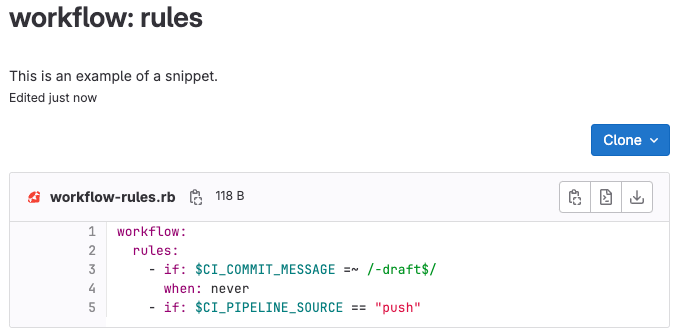
GitLab 提供两种类型的片段:
- 个人片段:独立于任何项目创建。 您可以为您的片段设置可见性级别:公开或私有。
- 项目片段:始终与特定项目相关联。 项目片段可以公开可见,或者仅对项目成员可见。
从 2019 年 7 月起,GitLab.com 上新创建的项目、组和片段的 Internal(内部)可见性设置已被禁用。
使用 Internal 可见性设置的现有片段将保持此设置。您可以在相关问题中阅读更多关于此变更的信息。
创建片段
您可以通过多种方式创建片段,具体取决于您要创建个人片段还是项目片段:
- 选择您要创建的片段类型:
- 要创建个人片段,请执行以下操作之一:
- 在片段仪表板上,选择新建片段。
- 从项目中:在左侧边栏,选择新建( )。在In GitLab下,选择新建片段。
- 从任何其他页面:在左侧边栏,选择新建( ),然后选择新建片段。
- 从
glabCLI,使用glab snippet create命令。 有关完整说明,请参阅该命令的文档。 - 如果您安装了VS Code 的 GitLab Workflow 扩展,
请使用
Gitlab: Create snippet命令。
- 要创建项目片段:转到您的项目页面。选择 新建( )。在In this project下,选择新建片段。
- 要创建个人片段,请执行以下操作之一:
- 在标题中,添加标题。
- 可选。在描述中,描述片段。
- 在文件中,为您的文件提供适当的名称和扩展名,例如
example.rb或index.html。 具有适当扩展名的文件名将显示语法高亮。 不添加文件名可能导致已知的复制粘贴错误。 如果您不提供文件名,GitLab 会为您创建一个名称。 - 可选。向您的片段添加多个文件。
- 选择可见性级别,然后选择创建片段。
创建片段后,您仍然可以向其添加更多文件。 片段默认是版本化的。
发现片段
要发现 GitLab 中所有对您可见的片段,您可以:
-
查看项目的片段:
- 在左侧边栏,选择搜索或转到并找到您的项目。
- 选择代码 > 片段。
-
查看您创建的所有片段:
- 在左侧边栏,选择搜索或转到。
- 选择您的工作。
- 选择片段。
在 GitLab.com 上,您也可以直接访问您的片段。
-
探索所有公开片段:
- 在左侧边栏,选择搜索或转到。
- 选择探索。
- 选择片段。
在 GitLab.com 上,您也可以直接访问所有公开片段。
更改片段的默认可见性
项目片段默认已启用并可用。要更改其默认可见性:
- 在您的项目中,转到设置 > 常规。
- 展开可见性、项目功能、权限部分,并滚动到片段。
- 切换默认可见性,并选择片段是否可以被所有人查看,或仅限项目成员查看。
- 选择保存更改。
版本化的片段
个人片段和项目片段默认都使用版本控制。
这意味着所有片段在创建时都会获得一个初始化的底层存储库,并带有默认分支。每当片段的更改被保存时,都会记录对默认分支的新提交。提交消息是自动生成的。片段的存储库只有一个分支。您不能删除此分支,或创建其他分支。
文件名
片段支持基于为其提供的文件名和扩展名的语法高亮。您可以提交没有文件名和扩展名的片段,但创建内容作为存储库中的文件需要有效的文件名。
如果未为片段提供文件名和扩展名,GitLab 会添加一个格式为 snippetfile<x>.txt 的文件名,其中 <x> 代表添加到文件中的数字,从 1 开始。如果您添加更多未命名的片段,此数字会增加。
从早期版本的 GitLab 升级到 13.0 时,没有支持文件名的现有片段将被重命名为兼容格式。例如,如果片段的文件名是 http://a-weird-filename.me,它将被更改为 http-a-weird-filename-me,以便包含在片段的存储库中。由于片段按 ID 存储,更改它们的文件名会破坏片段的直接或嵌入链接。
添加或删除多个文件
单个片段最多支持 10 个文件,这有助于将相关文件放在一起,例如:
- 包含脚本及其输出的片段。
- 包含 HTML、CSS 和 JavaScript 代码的片段。
- 包含
docker-compose.yml文件及其关联的.env文件的片段。 gulpfile.js文件和package.json文件,它们可以一起用于引导项目并管理其依赖项。
如果您的片段需要超过 10 个文件,您应该创建一个wiki代替。Wiki 在所有订阅级别的项目中都可用,并且在GitLab Premium的组中也可用。
包含多个文件的片段在片段列表中显示文件计数:
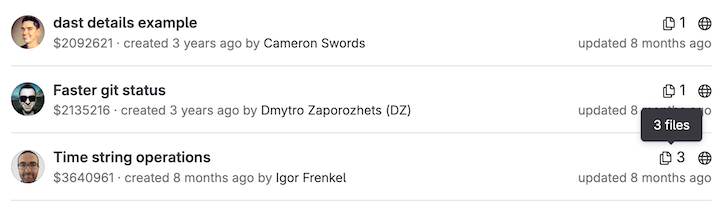
您可以使用 Git(因为它们由 Git 存储库版本化)、通过片段 API以及在 GitLab UI 中管理片段。
要通过 GitLab UI 向您的片段添加新文件:
- 在 GitLab UI 中转到您的片段。
- 在右上角选择编辑。
- 选择添加另一个文件。
- 在提供的表单字段中为文件添加内容。
- 选择保存更改。
要通过 GitLab UI 从您的片段中删除文件:
- 在 GitLab UI 中转到您的片段。
- 在右上角选择编辑。
- 在每个要删除的文件名旁边选择删除文件。
- 选择保存更改。
克隆片段
为确保您收到更新,请克隆片段而不是在本地复制它。克隆保持了片段与存储库的连接。
要克隆片段:
- 选择克隆,然后复制用于 SSH 或 HTTPS 克隆的 URL。
您可以对克隆的片段进行提交更改,并将更改推送到 GitLab。
嵌入片段
公开片段可以在任何网站上共享和嵌入。您可以在多个地方重用 GitLab 片段,并且对源的任何更改都会反映在嵌入的片段中。嵌入时,用户可以下载它,或以原始格式查看片段。
要嵌入片段:
-
确认您的片段是公开可见的:
- 如果是项目片段,项目必须是公开的。
- 片段是公开可见的。
- 在您的项目中,转到设置 > 常规。展开可见性、项目功能、权限 部分,并滚动到片段。将片段权限设置为所有有访问权限的人。
-
在您的片段的嵌入部分,选择复制以复制一行脚本, 您可以将此脚本添加到任何网站或博客文章中。例如:
<script src="https://gitlab.com/namespace/project/snippets/SNIPPET_ID.js"></script> -
将您的脚本添加到您的文件中。
嵌入的片段显示一个标题,显示:
- 文件名(如果已定义)。
- 片段大小。
- 到 GitLab 的链接。
- 实际的片段内容。
例如:
下载片段
您可以下载片段的原始内容。默认情况下,它们以 Linux 风格的行结束符 (LF) 下载。如果您想保留原始行结束符,必须添加参数 line_ending=raw
(例如:https://gitlab.com/snippets/SNIPPET_ID/raw?line_ending=raw)。如果片段是使用 GitLab Web 界面创建的,原始行结束符是 Windows 风格的 (CRLF)。
评论片段
使用片段,您可以就那段代码进行对话,这可以促进用户协作。
将片段标记为垃圾邮件
- Tier: Free, Premium, Ultimate
- Offering: GitLab Self-Managed, GitLab Dedicated
GitLab 自托管的管理员可以将片段标记为垃圾邮件。
先决条件:
- 您必须是您实例的管理员。
- Akismet 垃圾邮件保护必须在实例上启用。
要执行此任务:
- 在左侧边栏,选择搜索或转到并找到您的项目。
- 选择代码 > 片段。
- 选择您要报告为垃圾邮件的片段。
- 选择提交为垃圾邮件。
GitLab 将垃圾邮件转发给 Akismet。
故障排除
片段限制
- 对您可以创建的片段数量没有限制。
- 不支持二进制文件。
- 不支持创建或删除分支。仅使用默认分支。
- Git 标签在片段存储库中不受支持。
- 片段的存储库限制为 10 个文件。尝试推送超过 10 个文件会导致错误。
- 修订版在 GitLab UI 上对用户不可见,但存在一个问题用于更新。
- 片段的最大大小默认为 50 MB(截至 2024-04-17)。
- 不支持 Git LFS。
减少片段存储库大小
由于版本化的片段被视为命名空间存储大小的一部分,建议保持片段存储库尽可能紧凑。
有关压缩存储库的工具的更多信息,请参阅减少存储库大小的文档。
无法在片段文本框中输入文本
如果文件名字段后的文本区域被禁用并阻止您创建新片段,请使用此解决方法:
- 为您的片段输入标题。
- 滚动到文件字段的底部,然后选择 添加另一个文件。GitLab 会显示第二组字段以添加第二个文件。
- 在第二个文件的文件名字段中,输入文件名以避免已知的复制粘贴错误。
- 在第二个文件的文本区域中输入任何字符串。
- 滚回到第一个文件名,然后选择删除文件。
- 创建其余的文件,完成后选择创建片段。
相关主题
- 配置片段设置(在 GitLab 自托管上)