Help us learn about your current experience with the documentation. Take the survey.
富文本编辑器
- 层级:免费版、高级版、旗舰版
- 提供方式:GitLab.com、GitLab 自托管、GitLab 专用
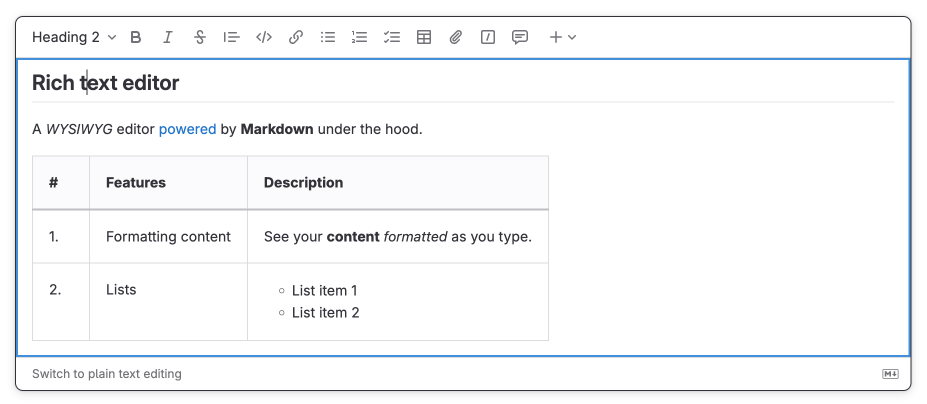
富文本编辑器是 GitLab 中新用户的默认文本编辑器。
富文本编辑器可用于:
编辑器的功能包括:
- 格式化文本,包括粗体、斜体、引用块、标题和行内代码。
- 格式化有序列表、无序列表和清单。
- 插入链接、附件、图片、视频和音频。
- 创建和编辑表格结构。
- 插入并格式化带语法高亮的代码块。
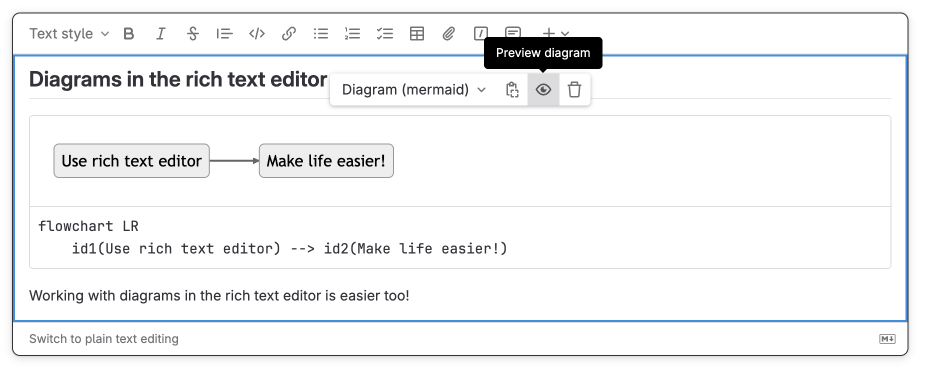
- 实时预览 Mermaid、PlantUML 和 Kroki 图表。
要跟踪在 GitLab 更多地方添加富文本编辑器的工作,请查看 epic 7098。
切换到富文本编辑器
使用富文本编辑器来编辑描述、Wiki 页面和添加评论。
切换到富文本编辑器:在文本框的左下角,选择 切换到富文本编辑。
切换到纯文本编辑器
如果您想在文本框中输入 Markdown 源码,请切换回使用纯文本编辑器。
切换到纯文本编辑器:在文本框的左下角,选择 切换到纯文本编辑。
与 GitLab Flavored Markdown 的兼容性
富文本编辑器与 GitLab Flavored Markdown 完全兼容。 这意味着您可以在纯文本模式和富文本模式之间切换,而不会丢失任何数据。
输入规则
富文本编辑器还支持输入规则,让您可以像输入 Markdown 一样处理富文本内容。
支持的输入规则:
| 输入规则语法 | 插入的内容 |
|---|---|
# Heading 1 到 ###### Heading 6 |
1 至 6 级标题 |
**bold** 或 __bold__ |
粗体文本 |
_italics_ 或 *italics* |
斜体文本 |
~~strike~~ |
删除线 |
[link](https://example.com) |
超链接 |
code |
行内代码 |
```rb + Enter ```js + Enter |
代码块 |
* 列表项,或- 列表项,或+ 列表项 |
无序列表 |
1. 列表项 |
有序列表 |
<details> |
可折叠部分 |
表格
与原始 Markdown 不同,您可以使用富文本编辑器在表格单元格中插入段落、列表项、图表(甚至是另一个表格!)。
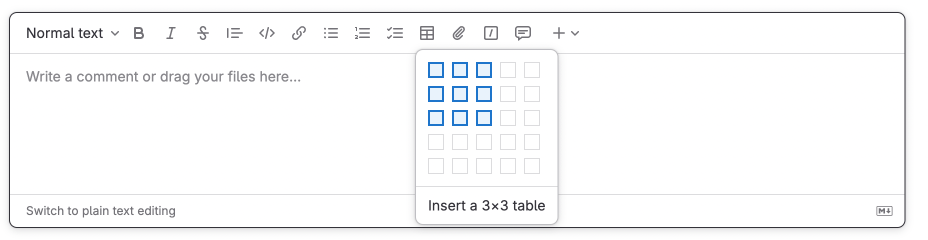
插入表格
插入表格:
- 选择 插入表格 。
- 从下拉列表中,选择新表格的尺寸。
编辑表格
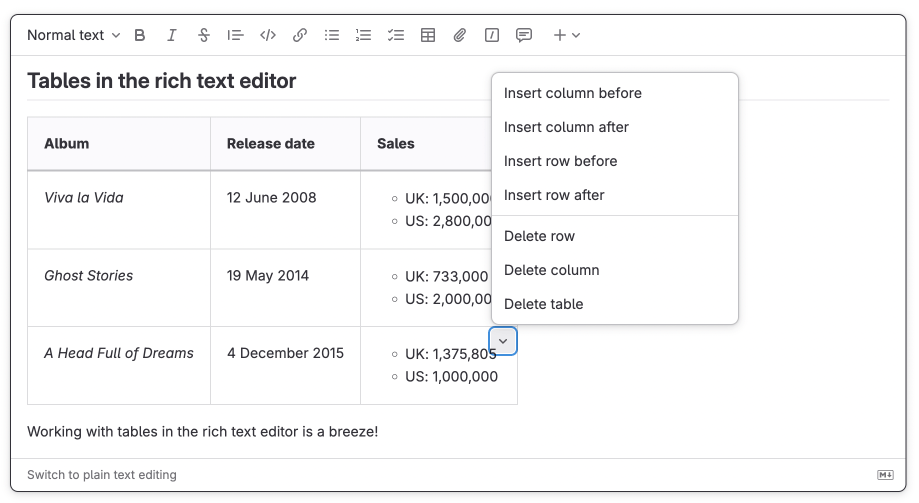
在表格单元格内,您可以使用菜单来插入或删除行或列。
打开菜单:在单元格的右上角,选择下拉箭头 。
对多个单元格进行操作
选择多个单元格并进行合并或拆分。
将选定的单元格合并为一个:
- 选择多个单元格 - 选择一个并拖动您的光标。
- 在单元格的右上角,选择下拉箭头 > 合并 N 个单元格。
拆分合并的单元格:在单元格的右上角,选择下拉箭头 > 拆分单元格。
插入图表
插入 Mermaid 和 PlantUML 图表,并在您输入图表代码时实时预览它们。
插入图表:
- 在文本框的顶部工具栏中,选择 更多选项,然后选择 Mermaid 图表 或 PlantUML 图表。
- 输入您的图表代码。图表预览将显示在文本框中。