时间跟踪
- Tier: Free, Premium, Ultimate
- Offering: GitLab.com, GitLab Self-Managed, GitLab Dedicated
时间跟踪有助于记录和管理在 GitLab 工作项上投入的时间。 时间跟踪功能:
- 记录在 issue、merge request、epic 和任务上实际花费的时间。
- 估算完成所需的总时间。
- 提供时间条目的详细报告。
- 使用标准化的时间单位计算总计。
- 通过快速操作和用户界面跟踪历史记录。
您可以在工作项的右侧边栏中查看时间跟踪信息:
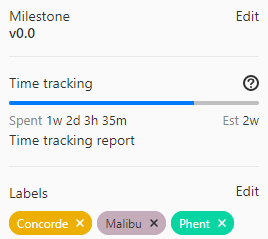
使用 快速操作 或用户界面输入和删除时间跟踪数据。 快速操作需要单独成行。 如果在单个评论中多次使用任何快速操作,只有最后一次生效。
权限
根据您的角色,可以使用不同的时间跟踪功能:
- 要添加、编辑和移除估算,您需要至少拥有 issues 和任务的 Planner 角色,或者 merge request 的 Developer 角色。
- 要添加和编辑工时,您需要至少拥有项目的 Planner 角色。
- 要删除时间条目,您必须是作者或至少拥有 Maintainer 角色。
估算
估算旨在显示完成一项工作所需的全部时间。
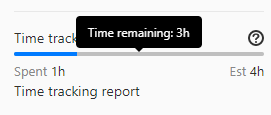
当您将鼠标悬停在右侧边栏的时间跟踪信息上时,可以看到剩余的估算时间。
添加估算
先决条件:
- 在 issues 中,您必须至少拥有项目的 Planner 角色。
- 在任务中,您必须至少拥有项目的 Planner 角色。
- 在 merge requests 中,您必须至少拥有项目的 Developer 角色。
要输入估算,请使用 /estimate 快速操作,后跟时间。
例如,如果您需要输入 1 个月、2 周、3 天、4 小时和 5 分钟的估算,
请输入 /estimate 1mo 2w 3d 4h 5m。
请查看 可用的时间单位。
一个工作项只能有一个估算。 每次输入新的时间估算时,都会覆盖之前的值。
移除估算
先决条件:
- 在 issues 中,您必须至少拥有项目的 Planner 角色。
- 在任务中,您必须至少拥有项目的 Planner 角色。
- 在 merge requests 中,您必须至少拥有项目的 Developer 角色。
要完全移除估算,请使用 /remove_estimate 快速操作。
工时
工作时,您可以记录已花费的时间。
每个新的工时条目都会添加到 issue、任务或 merge request 的当前总工时中。
在 issue、任务或 merge request 上花费的总时间不能超过一年。
添加工时
先决条件:
- 您必须至少拥有项目的 Planner 角色。
使用用户界面
要使用用户界面添加时间条目:
-
在侧边栏的 时间跟踪 部分,选择 添加时间条目( )。会打开一个对话框。
-
输入:
- 花费的时间量。
- 可选。花费的时间。如果为空,则使用当前时间。
- 可选。摘要。
-
选择 保存。
侧边栏中的 已花费 总数会更新,您可以在 时间跟踪报告 中查看所有条目。
使用快速操作
要输入工时,请使用 /spend 快速操作,后跟时间。
例如,如果您需要记录 1 个月、2 周、3 天、4 小时和 5 分钟的工时,
请输入 /spend 1mo 2w 3d 4h 5m。
请查看 可用的时间单位。
要添加带有注释的 时间跟踪报告 条目,请创建一个包含描述和快速操作的评论。 它将显示在时间跟踪报告的 摘要/备注 列中。例如:
起草 MR 并回复初始评论

/spend 30m
要记录时间花费的时间,请在时间后输入日期,使用 YYYY-MM-DD 格式。
例如,要记录 2021 年 1 月 31 日花费的 1 小时工时,
请输入 /spend 1h 2021-01-31。
如果您输入未来日期,不会记录任何时间。
使用提交消息
此功能的可用性由功能标志控制。 有关更多信息,请查看历史记录。
您可以直接在提交消息中记录 issue 上的工时。当您想要跟踪工作时间而不单独更新 issue 时,这种方法很有用。
要在提交消息中添加工时,请包含 issue 引用和时间跟踪标记,格式为 @<time>,时间单位之间没有空格。
例如:
修复登录表单中的错误 #123 @1mo2d3h15m此提交消息为 issue #123 添加了 1 个月、2 天、3 小时和 15 分钟的工时。
时间跟踪标记必须:
- 以
@符号开头。 - 紧接着时间单位,之间没有空格。
- 支持以下时间单位:月份(
mo)、天(d)、小时(h)、分钟(m)和秒(s)。 - 使用与常规时间跟踪相同的 时间单位。
当您推送包含时间跟踪信息的提交时:
- GitLab 从提交消息中提取花费的时间。
- 时间会添加到同一提交消息中引用的任何 issue。
- 系统会向 issue 添加一条注释,指示时间是从提交添加的。
- 时间跟踪条目包含提交 SHA 和标题作为描述。
提交作者权限
只有当提交作者有权更新 issue 时,才会从提交消息向 issue 添加时间:
- 提交作者必须至少拥有 issue 所在项目的 Planner 角色。
- 如果作者没有足够的权限,其提交中的时间跟踪信息将被忽略。
- 权限检查使用与常规时间跟踪相同的规则。
已知问题
一个提交中的多个时间量
当提交消息引用多个具有不同时间量的 issue 时,只有第一个时间量会应用于所有引用的 issue。
例如,此提交消息:
修复 #41 @1h30m 并修复 #40 @2h为 issue #41 和 issue #40 都添加了 1h30m。第二个时间量(@2h)被忽略。
提交 SHA 变更导致的重复时间条目
当提交的 SHA 发生变化时(例如在变基或修改后),GitLab 会将其视为用于时间跟踪的新提交。如果原始提交和新提交都在 issue 中被引用,这可能会创建重复的时间条目。
为了避免在提交 SHA 可能发生变化时出现重复的时间条目:
- 使用 UI 或快速操作直接向 issue 添加时间,而不是使用提交消息。
- 如果必须使用提交消息进行时间跟踪,仅在分支历史记录最终确定后添加时间。
- 合并前,检查 issue 的时间跟踪报告,以识别并删除任何潜在的重复条目。
防止 merge request 中的重复时间跟踪
当您合并包含时间跟踪信息的 merge request 时,GitLab 会防止重复时间跟踪:
- 每个提交只跟踪一次时间,即使相同的提交消息在存储库历史中多次出现。
- GitLab 通过检查 issue 是否已存在具有相同提交标题和 ID 的时间条目来防止重复时间跟踪。
- 当提交被合并时,不会跟踪额外的时间。这可以防止在功能分支合并到默认分支时重复计算时间。
减少工时
先决条件:
- 您必须至少拥有项目的 Planner 角色。
要减少时间,请输入负值。例如,/spend -3d 会从总工时中减少三天。您不能低于 0 分钟的工时,因此如果您移除的时间多于已输入的时间,GitLab 会忽略减法操作。
删除工时
时间日志是单个工时条目,可以是正数或负数。
先决条件:
- 您必须是时间日志的作者或至少拥有项目的 Maintainer 角色。
要删除时间日志,可以:
- 在时间跟踪报告中,在时间日志条目右侧,选择 删除工时( )。
- 使用 GraphQL API。
删除所有工时
先决条件:
- 您必须至少拥有项目的 Planner 角色。
要一次性删除所有工时,请使用 /remove_time_spent 快速操作。
查看工作项的时间跟踪报告
要查看工作项的时间跟踪报告:
- 在右侧边栏中,已花费 旁边,选择时间。
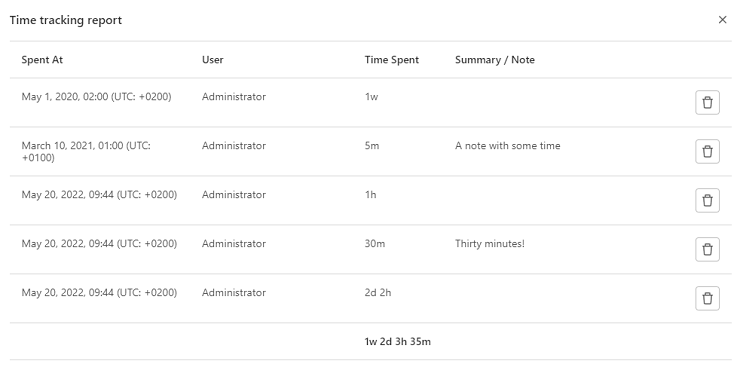
显示的工时分解最多限制为 100 个条目。
全局时间跟踪报告
- 状态:实验性
在 GitLab Self-Managed 上,默认情况下此功能不可用。要使其可用,管理员可以 启用功能标志 global_time_tracking_report。
在 GitLab.com 上,此功能可用。在 GitLab Dedicated 上,此功能不可用。
此功能尚未准备好用于生产环境。
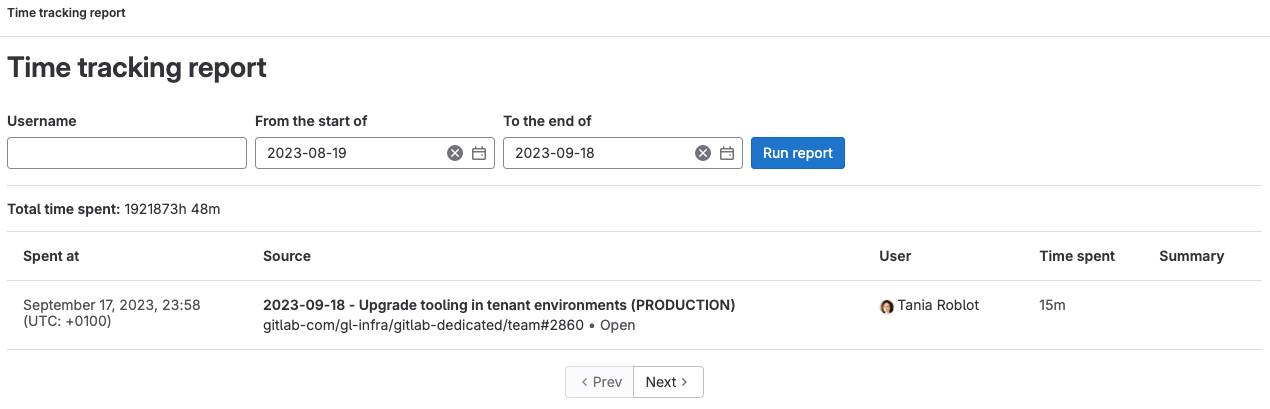
查看整个 GitLab 中 issues、任务和 merge request 的工时报告。
此功能是一个 实验性功能。 如果您发现错误,请在 反馈问题 中告诉我们。
要查看全局时间跟踪报告:
- 在浏览器中,输入全局报告的 URL:
- 对于 GitLab Self-Managed,在基础 URL 后添加
/-/timelogs。例如,https://gitlab.example.com/-/timelogs。 - 对于 GitLab.com,访问 https://gitlab.com/-/timelogs。
- 对于 GitLab Self-Managed,在基础 URL 后添加
- 可选。要按特定用户筛选,请输入其用户名,不带
@符号。 - 选择开始和结束日期。
- 选择 运行报告。
可用的时间单位
以下时间单位可用:
| 时间单位 | 输入内容 | 转换率 |
|---|---|---|
| 月 | mo、month 或 months |
4 周(160 小时) |
| 周 | w、week 或 weeks |
5 天(40 小时) |
| 天 | d、day 或 days |
8 小时 |
| 小时 | h、hour 或 hours |
60 分钟 |
| 分钟 | m、minute 或 minutes |
将显示的单位限制为小时
- 版本:Free、Premium、Ultimate
- 提供:GitLab Self-Managed、GitLab Dedicated
在 GitLab Self-Managed 上,您可以将时间单位的显示限制为小时。 为此:
- 在左侧边栏,选择 搜索或转到。
- 选择 设置 > 偏好设置。
- 展开 本地化。
- 在 时间跟踪 下,选择 将时间跟踪单位的显示限制为小时 复选框。
- 选择 保存更改。
启用此选项后,将显示 75h 而不是 1w 4d 3h。
相关主题
- 时间跟踪 GraphQL 参考: