需求管理
- 版本:Ultimate
- 提供:GitLab.com、GitLab 自托管、GitLab 专用
通过需求,您可以设定标准来检查产品。这些标准可以基于用户、利益相关者、系统、软件,或任何您认为重要的内容。
需求是 GitLab 中的一种工件(artifact),描述了产品的特定行为。需求是长期存在的,除非手动清除,否则不会消失。
如果行业标准要求您的应用程序具有特定功能或行为,您可以创建需求来反映这一点。当某个功能不再需要时,您可以归档相关需求。
有关概述,请参见需求管理。
有关更深入的演示,请参见GitLab 需求可追溯性演示。
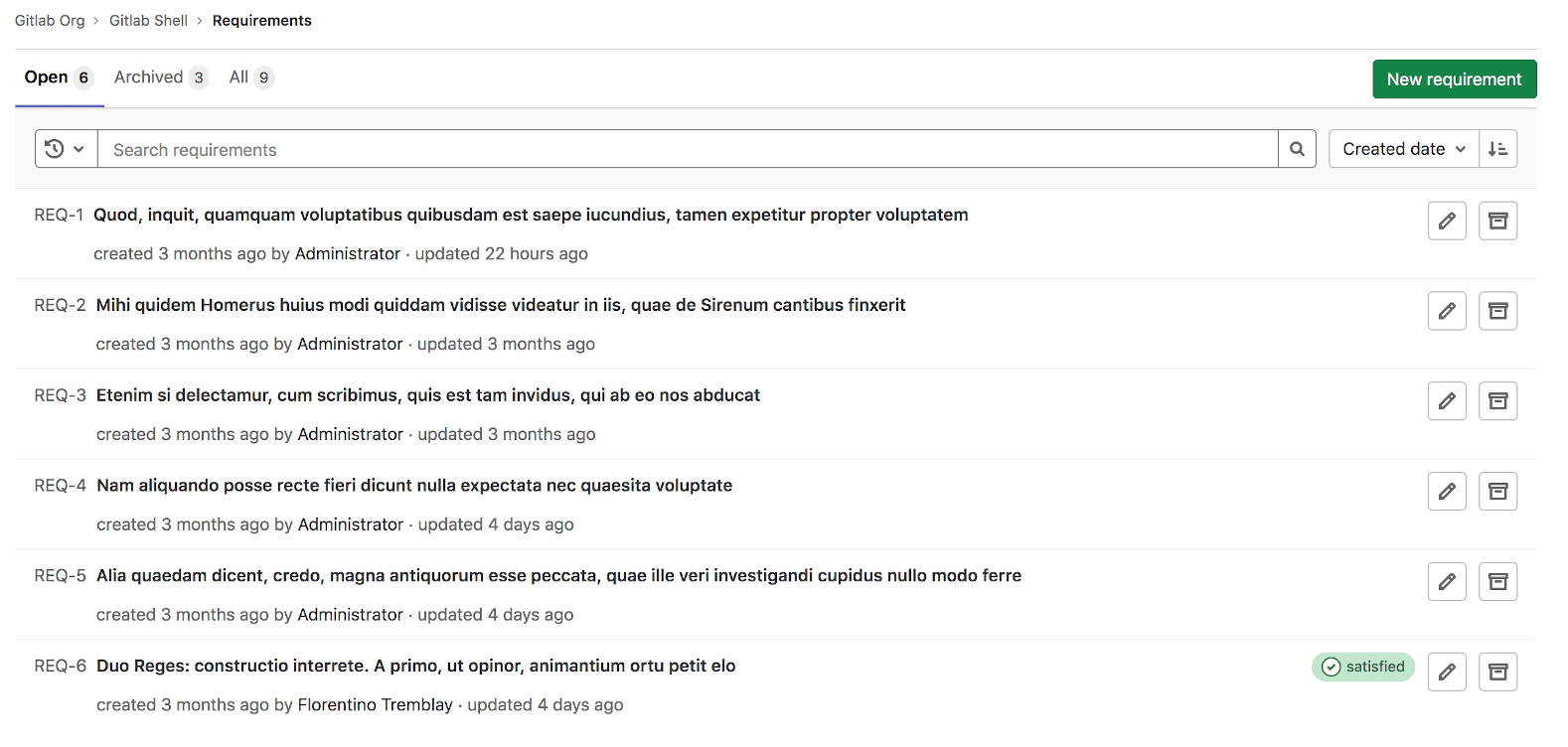
创建需求
每个项目中都有一个分页的需求列表,您可以在其中创建新需求。
先决条件:
- 您必须至少具有规划者(Planner)角色。
创建需求:
- 在项目中,转到 规划 > 需求。
- 选择 新建需求。
- 输入标题和描述,然后选择 新建需求。
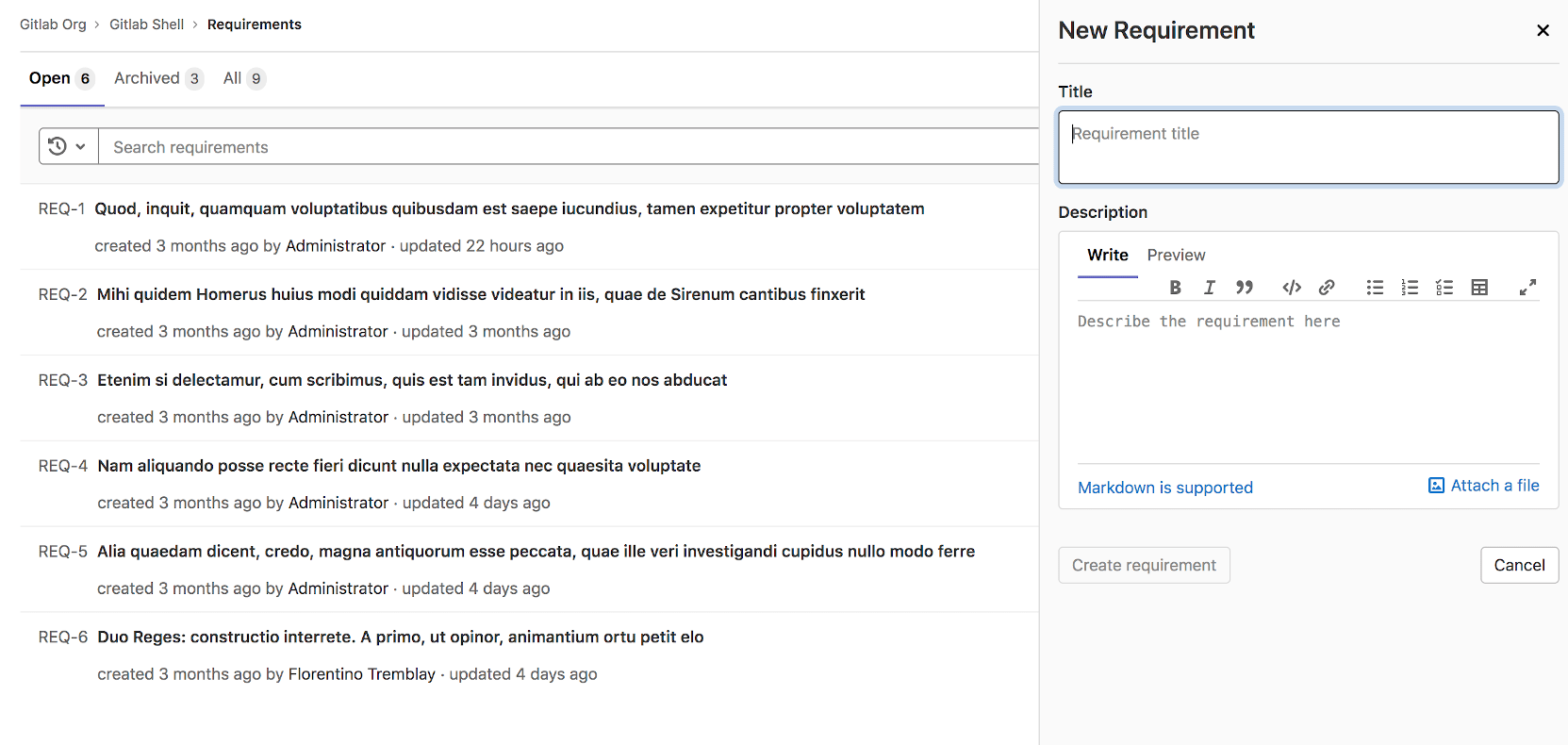
您可以在列表顶部看到新创建的需求,需求列表按创建日期降序排列。
查看需求
您可以通过从列表中选择需求来查看它。
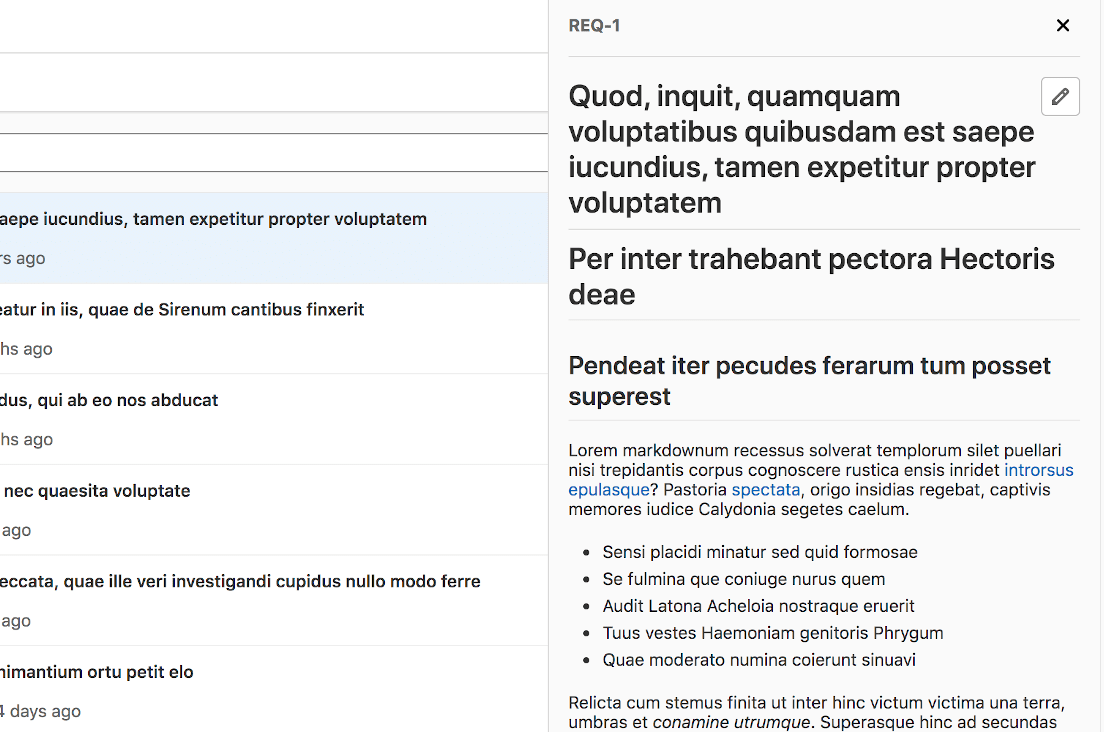
在查看需求时,要编辑它,请选择需求标题旁边的编辑图标( )。
编辑需求
您可以从需求列表页面编辑需求。
先决条件:
- 您必须至少具有规划者(Planner)角色,或者是需求的作者或被分配者。
编辑需求:
- 从需求列表中,选择编辑图标( )。
- 在文本输入字段中更新标题和描述。您还可以通过使用已满足复选框在编辑表单中将需求标记为已满足。
- 选择保存更改。
归档需求
您可以在打开选项卡中归档打开的需求。
先决条件:
- 您必须至少具有规划者(Planner)角色,或者是需求的作者或被分配者。
要归档需求,请选择归档( )。
需求一旦被归档,就不再出现在打开选项卡中。
重新打开需求
您可以在已归档选项卡中查看已归档需求的列表。
先决条件:
- 您必须至少具有规划者(Planner)角色,或者是需求的作者或被分配者。

要重新打开已归档的需求,请选择重新打开。
需求一旦被重新打开,就不再出现在已归档选项卡中。
搜索需求
您可以根据以下条件从需求列表页面搜索需求:
- 标题
- 作者的用户名
- 状态(已满足、失败或缺失)
搜索需求:
- 在项目中,转到规划 > 需求 > 列表。
- 选择搜索或筛选结果字段。会出现一个下拉列表。
- 从下拉列表中选择需求作者或状态,或输入纯文本按需求标题搜索。
- 按键盘上的 Enter 键筛选列表。
您还可以按以下方式对需求列表进行排序:
- 创建日期
- 更新日期
允许从 CI 作业满足需求
GitLab 现在支持需求测试报告。 您可以在 CI 管道中添加一个作业,当触发时,将所有现有需求标记为已满足(您可以在编辑表单中手动满足需求编辑需求)。
将手动作业添加到 CI
要配置您的 CI 以在手动作业触发时将需求标记为已满足,请将以下代码添加到您的 .gitlab-ci.yml 文件中。
requirements_confirmation:
  when: manual
  allow_failure: false
  script:
    - mkdir tmp
    - echo "{\"*\":\"passed\"}" > tmp/requirements.json
  artifacts:
    reports:
      requirements: tmp/requirements.json
此定义向 CI 管道添加了一个手动触发的(when: manual)作业。它是阻塞的(allow_failure: false),但您使用什么条件来触发 CI 作业取决于您。此外,您可以使用任何现有的 CI 作业将所有需求标记为已满足,只要 requirements.json 工件由 CI 作业生成并上传即可。
当您手动触发此作业时,包含 {"*":"passed"} 的 requirements.json 文件会作为工件上传到服务器。在服务器端,检查需求报告中的"全部通过"记录({"*":"passed"}),成功后,会将所有现有的打开需求标记为已满足。
指定单个需求
可以指定单个需求及其状态。
如果存在以下需求:
REQ-1(IID 为1)REQ-2(IID 为2)REQ-3(IID 为3)
可以指定第一个需求通过,第二个失败。有效值为"passed"和"failed"。
通过省略需求 IID(在这种情况下是 REQ-3 的 IID 3),不会记录任何结果。
requirements_confirmation:
  when: manual
  allow_failure: false
  script:
    - mkdir tmp
    - echo "{\"1\":\"passed\", \"2\":\"failed\"}" > tmp/requirements.json
  artifacts:
    reports:
      requirements: tmp/requirements.json
条件性地将手动作业添加到 CI
要配置您的 CI 仅在存在一些打开需求时包含手动作业,请添加一个检查 CI_HAS_OPEN_REQUIREMENTS CI/CD 变量的规则。
requirements_confirmation:
  rules:
    - if: '$CI_HAS_OPEN_REQUIREMENTS == "true"'
      when: manual
    - when: never
  allow_failure: false
  script:
    - mkdir tmp
    - echo "{\"*\":\"passed\"}" > tmp/requirements.json
  artifacts:
    reports:
requirements: tmp/requirements.json由于需求和测试用例正在迁移到工作项,如果您在项目中启用了工作项,必须将之前配置中的 requirements 替换为 requirements_v2:
requirements_v2: tmp/requirements.json从 CSV 文件导入需求
您必须至少具有规划者(Planner)角色。
您可以通过上传包含 title 和 description 列的CSV 文件将需求导入项目。
导入后,上传 CSV 文件的用户将被设置为导入需求的作者。
导入文件
在导入文件之前:
- 考虑导入一个只包含几个需求的测试文件。如果不使用 GitLab API,无法撤销大量导入。
- 确保您的 CSV 文件符合文件格式要求。
导入需求:
- 在项目中,转到规划 > 需求。
- 对于有需求的项目,在右上角选择垂直省略号( ),然后选择导入需求( )。
- 对于没有需求的项目,在页面中间选择导入 CSV。
- 选择文件,然后选择导入需求。
文件在后台处理,导入完成后会向您发送通知电子邮件。
导入的 CSV 文件格式
从 CSV 文件导入需求时,必须按特定格式:
- 标题行:CSV 文件必须包含以下标题:
title和description。标题不区分大小写。 - 列:除了
title和description之外的其他列数据不会被导入。 - 分隔符:列分隔符从标题行自动检测。支持的分隔符字符:逗号(
,)、分号(;)和制表符(\t)。行分隔符可以是CRLF或LF。 - 双引号字符:双引号(
")字符用于引用字段,允许在字段中使用列分隔符(参见下面示例 CSV 数据的第三行)。要在引用字段中插入双引号("),连续使用两个双引号字符("")。 - 数据行:标题行下方,后续行必须遵循相同的列顺序。标题文本是必需的,而描述是可选的,可以留空。
示例 CSV 数据:
title,description
My Requirement Title,My Requirement Description
Another Title,"A description, with a comma"
"One More Title","One More Description"
文件大小
限制取决于 GitLab 实例的 Max Attachment Size 配置值。
对于 GitLab.com,设置为 10 MB。
将需求导出到 CSV 文件
您可以将 GitLab 需求导出为CSV 文件,作为附件发送到您的默认通知电子邮件。
通过导出需求,您和您的团队可以将它们导入到其他工具中,或与客户共享。导出需求有助于与更高级别的系统协作,以及审计和合规性任务。
先决条件:
- 您必须至少具有规划者(Planner)角色。
导出需求:
-
在项目中,转到规划 > 需求。
-
在右上角选择垂直省略号( ),然后选择导出为 CSV( )。
出现确认模态框。
-
在高级导出选项下,选择要导出的字段。
默认情况下选择所有字段。要排除某个字段不被导出,清除其旁边的复选框。
-
选择导出需求。导出的 CSV 文件会发送到与您的用户关联的电子邮件地址。
导出的 CSV 文件格式
您可以在电子表格编辑器(如 Microsoft Excel、OpenOffice Calc 或 Google Sheets)中预览导出的 CSV 文件。
导出的 CSV 文件包含以下标题:
- 需求 ID
- 标题
- 描述
- 作者
- 作者用户名
- 创建时间(UTC)
- 状态
- 状态更新时间(UTC)