文件管理
- Tier: Free, Premium, Ultimate
- Offering: GitLab.com, GitLab Self-Managed, GitLab Dedicated
GitLab UI 在浏览器中通过用户友好的功能扩展了 Git 的历史记录和跟踪能力。您可以:
- 搜索文件。
- 更改文件处理方式。
- 探索整个文件或单行的历史记录。
了解文件类型在 UI 中的渲染方式
当您将这些类型的文件添加到项目中时,GitLab 会渲染其输出以提高可读性:
- GeoJSON 文件显示为地图。
- Jupyter Notebook 文件显示为渲染的 HTML。
- 许多标记语言文件会被渲染以供显示。
支持的标记语言
如果您的文件具有以下文件扩展名之一,GitLab 会渲染文件中标记语言的内容。
| Markup language | Extensions |
|---|---|
| Plain text | txt |
| Markdown | mdown, mkd, mkdn, md, markdown |
| reStructuredText | rst |
| AsciiDoc | adoc, ad, asciidoc |
| Textile | textile |
| Rdoc | rdoc |
| Org mode | org |
| creole | creole |
| MediaWiki | wiki, mediawiki |
README 和 index 文件
当仓库中存在 README 或 index 文件时,GitLab 会渲染其内容。这些文件可以是纯文本,也可以具有支持的标记语言的扩展名。
-
当同时存在
README和index文件时,README优先。 -
当多个同名文件具有不同扩展名时,文件按字母顺序排序。没有扩展名的文件排在最后,如下所示:
README.adocREADME.mdREADME.rstREADME.
渲染 OpenAPI 文件
如果文件名包含 openapi 或 swagger,且扩展名为 yaml、yml 或 json,GitLab 会渲染 OpenAPI 规范文件。以下示例都是正确的:
openapi.yml,openapi.yaml,openapi.jsonswagger.yml,swagger.yaml,swagger.jsonOpenAPI.YML,openapi.Yaml,openapi.JSONopenapi_gitlab.yml,openapi.gitlab.ymlgitlab_swagger.ymlgitlab.openapi.yml
要渲染 OpenAPI 文件:
- 在仓库中搜索 OpenAPI 文件。
- 选择 显示渲染文件。
- 要在操作列表中显示
operationId,请将displayOperationId=true添加到查询字符串中。
当 displayOperationId 出现在查询字符串中并具有任何值时,它
评估为 true。此行为与 Swagger 的默认行为匹配。
查看文件的 Git 记录
仓库中文件的历史信息在 GitLab UI 中可用:
创建永久链接
永久链接是指向仓库中特定文件、目录或代码段的永久 URL。即使仓库发生变化,它们仍然有效,使其成为在文档、问题或合并请求中共享和引用代码的理想选择。
要创建永久链接:
- 在左侧边栏,选择 搜索或跳转 并找到您的项目。
- 转到您要链接到的文件或目录。
- 可选。对于特定的代码选择:
- 单行:选择行号。
- 多行:选择第一个行号,然后按住 Shift 并选择最后一个行号。
- Markdown 锚点:将鼠标悬停在标题上以显示锚点链接( ),然后选择它。
- 选择 操作( ),然后选择 复制永久链接。 或者,按 y。有关更多快捷键,请参阅键盘快捷键。
查看文件的开合并请求
此功能的可用性由功能标志控制。有关更多信息,请参阅历史记录。
当查看仓库文件时,GitLab 会显示一个徽章,显示针对当前分支并修改该文件的开合并请求数量。这有助于您识别有待更改的文件。
要查看文件的开合并请求:
- 在左侧边栏,选择 搜索或跳转 并找到您的项目。
- 转到您要查看的文件。
- 在屏幕右上角,文件名旁边,查找带有 开 合并请求数量的绿色徽章。
- 选择徽章以查看过去 30 天内创建的开合并请求列表。
- 选择列表中的任何合并请求以转到该合并请求。
搜索文件
使用文件查找器直接从 GitLab UI 搜索仓库中的文件。文件查找器使用模糊搜索,并在您输入时高亮显示结果。
要搜索文件,请在项目中的任何位置按 t,或:
-
在左侧边栏,选择 搜索或跳转 并找到您的项目。
-
选择 代码 > 仓库。
-
在右上角,选择 查找文件。
-
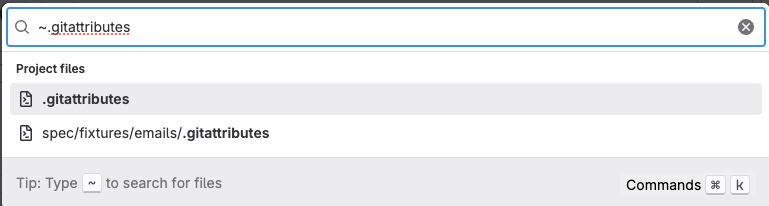
在对话框中,开始输入文件名:
-
可选。要缩小搜索选项,请按 Command + K 或 选择对话框右下角的 命令:
- 对于 页面或操作,输入 >。
- 对于 用户,输入 @。
- 对于 项目,输入 :。
- 对于 文件,输入 ~。
-
从下拉列表中选择文件,在仓库中查看它。
要返回 文件 页面,请按 Esc。
此功能使用 fuzzaldrin-plus 库。
更改 Git 处理文件的方式
要更改文件或文件类型的默认处理方式,请创建一个 .gitattributes 文件。使用 .gitattributes 文件来:
相关主题
故障排除
仓库语言:过度使用 CPU
为了确定仓库文件中的语言,GitLab 使用 Ruby gem。当 gem 解析文件以确定其文件类型时,该过程可能使用过多的 CPU。gem 包含一个启发式配置文件,定义了要解析的文件扩展名。这些文件类型可能使用过多的 CPU:
- 具有
.txt扩展名的文件。 - 扩展名未由 gem 定义的 XML 文件。
要解决此问题,请编辑您的 .gitattributes 文件,并为特定的文件扩展名分配语言。您也可以使用此方法来修复错误识别的文件类型:
-
确定要指定的语言。gem 包含一个 已知数据类型的配置文件。
-
例如,为文本文件添加条目:
Text: type: prose wrap: true aliases: - fundamental - plain text extensions: - ".txt" -
在仓库的根目录中添加或编辑
.gitattributes:*.txt linguist-language=Text
*.txt 文件在启发式文件中有一个条目。此示例防止解析这些文件。