提交记录
- 层级:免费版、高级版、旗舰版
- 提供方式:GitLab.com、GitLab 自托管、GitLab 专用版
提交记录列表显示您仓库的提交历史。您可以使用它来浏览代码变更、查看提交详情以及验证提交签名。您可以按 Git 版本(revision)筛选提交列表,以查看特定版本的变更。
列表显示:
- 提交哈希值(Commit hash):每次提交的唯一标识符(SHA)。
- 提交信息(Commit message):提交的标题和描述。
- 作者(Author):进行提交的用户姓名和头像。
- 时间戳(Timestamp):提交创建的时间。
- 流水线状态(Pipeline status):CI/CD 流水线的结果(如果已配置)。
- 签名验证(Signature verification):GPG、SSH 或 X.509 签名状态。
- 标签(Tags):指向此提交的任何标签。
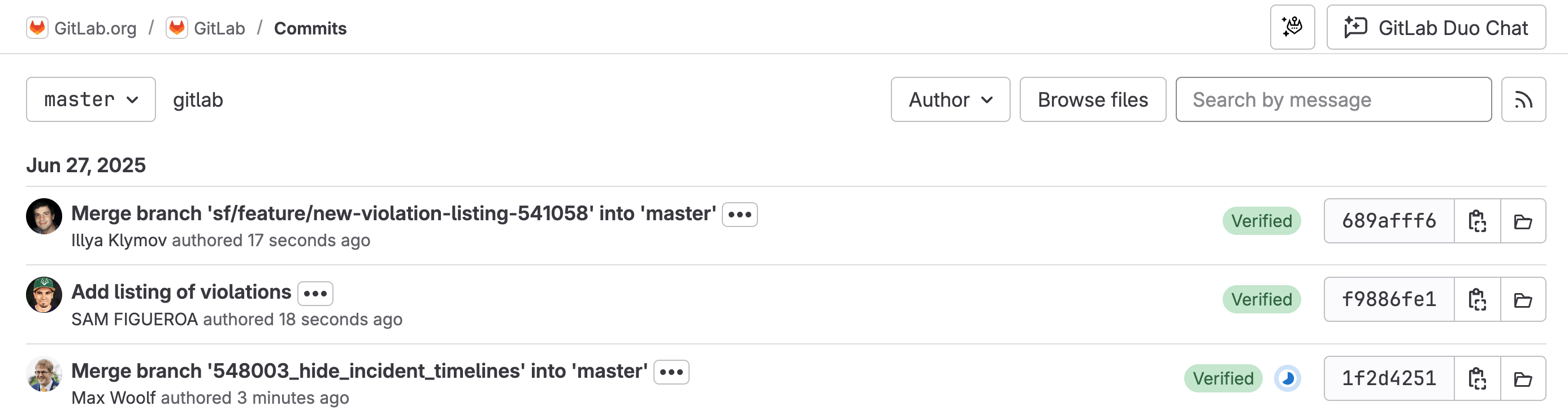
查看提交记录
要查看您仓库的提交历史:
- 在左侧边栏,选择 搜索或跳转至 并找到您的项目。
- 选择 代码 > 提交记录。
要查看提交的摘要,请选择 切换提交描述 图标 ( )。 此摘要不显示文件变更或统计信息。
查看提交详情
检查任何提交中的具体变更,包括文件修改、添加和删除。
要查看提交的详情:
- 在左侧边栏,选择 搜索或跳转至 并找到您的项目。
- 选择 代码 > 提交记录。
- 选择该提交以打开其详情页面。
提交的详情页面显示:
- 提交信息:提交哈希值、作者、提交者、父提交和时间戳。
- 提交信息:提交的标题和描述。
- 文件变更:所有已修改文件的差异视图。
- 统计信息:已更改、添加和删除的行数。
- 流水线详情:关联的 CI/CD 流水线状态和详情。
- 引用:包含此提交的分支和标签。
- 相关的合并请求:与此提交关联的合并请求链接。
按 Git 版本浏览仓库文件
要在特定的 Git 版本(如提交 SHA、分支名称或标签)下查看仓库的所有文件和文件夹:
- 在左侧边栏,选择 搜索或跳转至 并找到您的项目。
- 选择 代码 > 提交记录。
- 选择以下选项之一:
- 按 Git 版本筛选:
- 在顶部,选择以打开 选择 Git 版本 下拉列表。
- 选择或搜索一个 Git 版本。
- 从提交列表中选择一个特定的提交。
- 按 Git 版本筛选:
- 在右上角,选择 浏览文件。
您将被定向到该特定版本的 仓库 页面。
筛选和搜索提交记录
筛选和搜索提交历史,以查找特定变更或跟踪特定作者的工作。
按作者筛选
要按特定作者筛选提交记录:
- 在左侧边栏,选择 搜索或跳转至 并找到您的项目。
- 选择 代码 > 提交记录。
- 在 作者 下拉列表中,选择或搜索作者的姓名或用户名。
如果作者筛选对包含特殊字符的姓名不起作用,请使用 URL 参数格式。
例如,将 ?author=Elliot%20Stevens 添加到 URL 中。
按 Git 版本筛选
要按 Git 版本(如分支、标签或提交 SHA)筛选提交记录:
- 在左侧边栏,选择 搜索或跳转至 并找到您的项目。
- 选择 代码 > 提交记录。
- 在下拉列表中,选择或搜索一个 Git 版本。 例如,分支名称、标签或提交 SHA。
- 选择该 Git 版本以查看筛选后的提交列表。
按提交信息搜索
要按提交信息内容搜索提交记录:
- 在左侧边栏,选择 搜索或跳转至 并找到您的项目。
- 选择 代码 > 提交记录。
- 在 按信息搜索 字段中,输入您的搜索词。
您也可以通过提交 SHA(完整或部分)直接搜索以找到特定提交。
提交记录的拣选(Cherry-pick)
将特定提交的变更应用到另一个提交。
前置条件:
- 您必须拥有项目的开发者(Developer)角色或更高权限。
- 目标分支必须存在。
要拣选(cherry-pick)一个提交:
- 在左侧边栏,选择 搜索或跳转至 并找到您的项目。
- 选择 代码 > 提交记录。
- 选择您要拣选的提交。
- 在右上角,选择 选项,然后选择 拣选(Cherry-pick)。
- 在对话框中:
- 从下拉列表中选择目标项目和分支。
- 可选:选择 创建新的合并请求 以使用这些变更创建一个合并请求。
- 选择 拣选(Cherry-pick)。
GitLab 会在目标分支上创建一个包含已拣选变更的新提交。 如果分支是 受保护的 或者您没有正确的权限, GitLab 会提示您 创建新的合并请求。
还原提交
创建一个新提交来撤销之前提交的变更。
前置条件:
- 您必须拥有项目的开发者(Developer)角色或更高权限。
要还原一个提交:
- 在左侧边栏,选择 搜索或跳转至 并找到您的项目。
- 选择 代码 > 提交记录。
- 选择您要还原的提交。
- 在右上角,选择 选项,然后选择 还原(Revert)。
- 在对话框中:
- 选择还原提交的目标分支。
- 可选:选择 创建新的合并请求 以创建一个合并请求。
- 选择 还原(Revert)。
GitLab 会创建一个新提交来反转所选提交的变更。 如果分支是 受保护的 或者您没有正确的权限, GitLab 会提示您 创建新的合并请求。
下载提交内容
要下载提交的差异(diff)内容:
- 在左侧边栏,选择 搜索或跳转至 并找到您的项目。
- 选择 代码 > 提交记录。
- 选择您要下载的提交。
- 在右上角,选择 选项。
- 在 下载 下,选择 纯文本差异(Plain Diff)。
验证提交签名
GitLab 会验证 GPG、SSH 和 X.509 签名以确保提交的真实性。 已验证的提交会显示一个 已验证 标识。
更多信息,请参阅 已签名的提交。
查看签名详情
要查看签名信息:
- 在左侧边栏,选择 搜索或跳转至 并找到您的项目。
- 选择 代码 > 提交记录。
- 找到一个带有 已验证 或 未验证 标识的提交。
- 选择该标识以查看签名详情,包括:
- 签名类型(GPG、SSH 或 X.509)
- 密钥指纹
- 验证状态
- 签名者身份
查看流水线状态和详情
提交列表在每次提交旁边都包含一个 CI/CD 流水线状态图标。要查看流水线详情:
- 在左侧边栏,选择 搜索或跳转至 并找到您的项目。
- 选择 代码 > 提交记录。
- 选择任何提交旁边的流水线状态图标。