GitLab Pages 自定义域名
- Tier: Free, Premium, Ultimate
- Offering: GitLab.com, GitLab Self-Managed
您可以使用自定义域名:
- 与 GitLab Pages 配合使用。
- 为 SAML 或 SCIM 管理的用户绕过邮箱验证。 使用自定义域名时,您会使用 GitLab Pages 功能,但可以跳过 先决条件。
要使用一个或多个自定义域名:
- 添加 自定义 根域名 或 子域名。
- 添加 SSL/TLS 证书。
您无法验证 最流行的公共邮箱域名。
设置自定义域名
要使用自定义域名设置 Pages,请阅读以下要求和步骤。
先决条件
- 管理员已为 GitLab Pages 自定义域名 配置了服务器
- 一个正在运行的 GitLab Pages 网站,在默认 Pages 域名下提供服务
(对于 GitLab.com 是
*.gitlab.io)。 - 一个自定义域名
example.com或子域名subdomain.example.com。 - 能够访问您的域名服务器控制面板来设置 DNS 记录:
- 一个 DNS 记录(
A、AAAA、ALIAS或CNAME),将您的域名指向 GitLab Pages 服务器。如果 该名称上有多个 DNS 记录,您必须使用ALIAS记录。 - 一个 DNS
TXT记录来验证您的域名所有权。
- 一个 DNS 记录(
步骤
按照以下步骤将您的自定义域名添加到 Pages。另请参阅 本文档了解 DNS 记录概述。
1. 添加自定义域名
要将您的自定义域名添加到 GitLab Pages:
- 在左侧边栏,选择 Search or go to 并找到您的项目。
- 选择 Deploy > Pages。
- 在右上角,选择 New Domain。
- 在 Domain 中,输入域名。
- 可选。在 Certificate 中,关闭 Automatic certificate management using Let’s Encrypt 开关以添加 SSL/TLS 证书。您也可以稍后添加证书和密钥。
- 选择 Create New Domain。
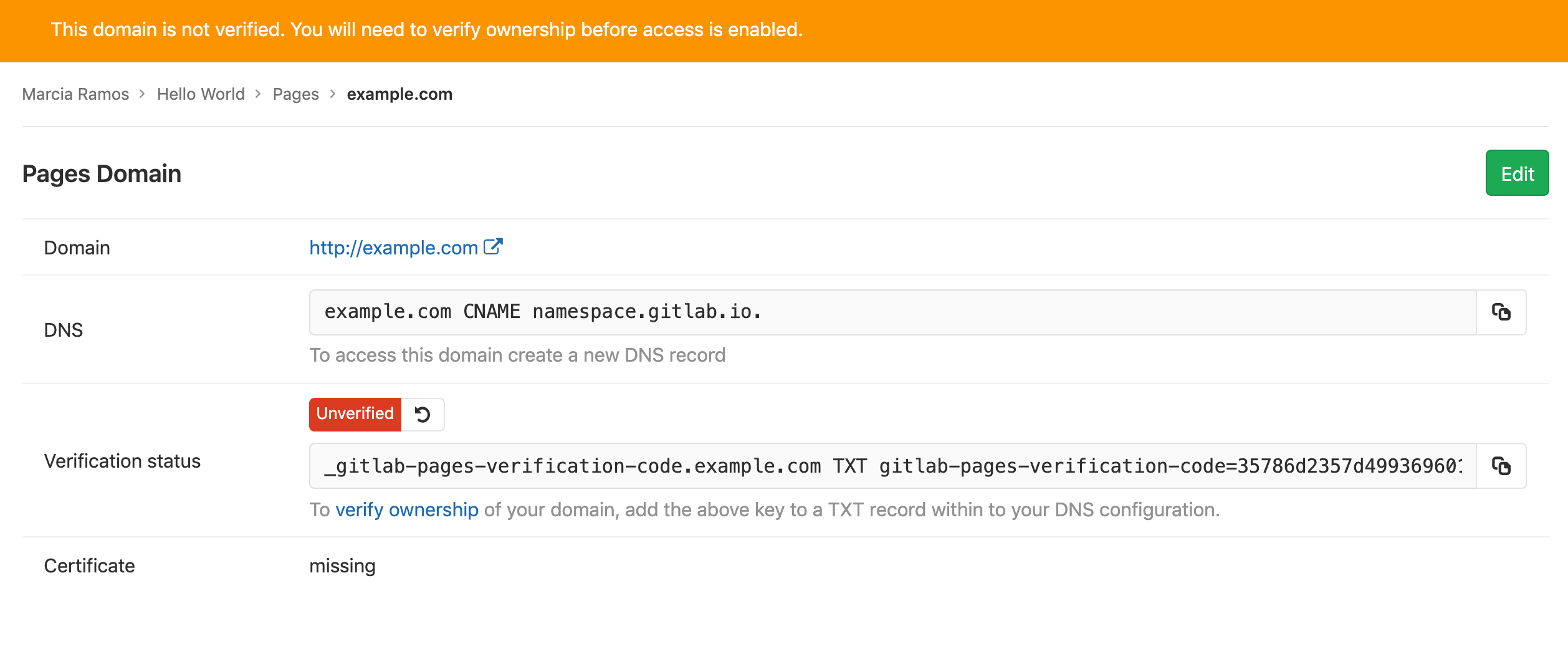
2. 获取验证码
将新域名添加到 Pages 后,系统会提示您验证码。从 GitLab
复制这些值,并在下一步中将它们粘贴到您的域名控制面板中作为 TXT 记录。
3. 设置 DNS 记录
阅读本文档了解 Pages 的 DNS 记录概述。 如果您熟悉此主题,请根据您要与 Pages 网站使用的域名类型, 按照以下说明操作:
对于根域名
根域名(example.com)需要:
- 至少以下之一:
- 一个 DNS
A记录,将您的域名指向 Pages 服务器。 - 一个 DNS
AAAA记录,将您的域名指向 Pages 服务器。
- 一个 DNS
- 一个
TXT记录 来验证您的域名所有权。
| From | DNS Record | To |
|---|---|---|
example.com |
A |
35.185.44.232 |
example.com |
AAAA |
2600:1901:0:7b8a:: |
_gitlab-pages-verification-code.example.com |
TXT |
gitlab-pages-verification-code=00112233445566778899aabbccddeeff |
对于 GitLab.com 上的项目,IPv4 地址是 35.185.44.232,IPv6 地址是 2600:1901:0:7b8a::。
对于在其他 GitLab 实例(CE 或 EE)中运行的项目,请联系
您的系统管理员询问此信息(您的实例上 Pages 服务器运行在哪个 IP 地址)。

如果您仅将根域名用于您的 GitLab Pages 网站,
并且您的域名注册商支持此功能,您可以
添加一个 DNS 顶点 CNAME 记录来代替 A 或 AAAA 记录。这样做的主要
优点是,无论出于何种原因,当 GitLab.com 上的 GitLab Pages IP 发生变化时,
您无需更新您的 A 或 AAAA 记录。
可能有一些例外,但不推荐使用此方法,
因为如果您为根域设置了 MX 记录,它很可能无法工作。
对于子域名
子域名(subdomain.example.com)需要:
- 一个 DNS
ALIAS或CNAME记录,将您的子域名指向 Pages 服务器。 - 一个 DNS
TXT记录 来验证您的域名所有权。
| From | DNS Record | To |
|---|---|---|
subdomain.example.com |
ALIAS/CNAME |
namespace.gitlab.io |
_gitlab-pages-verification-code.subdomain.example.com |
TXT |
gitlab-pages-verification-code=00112233445566778899aabbccddeeff |
无论是用户网站还是项目网站,DNS 记录
都应指向您的 Pages 域名(namespace.gitlab.io),
不带任何路径。
对于根域名和子域名
在某些情况下,您需要将子域名和根域名都指向同一个网站,
例如 example.com 和 www.example.com。
它们需要:
- 一个域名的 DNS
A记录。 - 一个域名的 DNS
AAAA记录。 - 一个子域名的 DNS
ALIAS/CNAME记录。 - 每个域名的 DNS
TXT记录。
| From | DNS Record | To |
|---|---|---|
example.com |
A |
35.185.44.232 |
example.com |
AAAA |
2600:1901:0:7b8a:: |
_gitlab-pages-verification-code.example.com |
TXT |
gitlab-pages-verification-code=00112233445566778899aabbccddeeff |
www.example.com |
CNAME |
namespace.gitlab.io |
_gitlab-pages-verification-code.www.example.com |
TXT |
gitlab-pages-verification-code=00112233445566778899aabbccddeeff |
如果您使用 Cloudflare,请检查
使用 Cloudflare 将 www.domain.com 重定向到 domain.com。
此外:
- 不要使用
CNAME记录来指向您的domain.com到您的 GitLab Pages 网站。请使用A记录。 - 不要在默认 Pages 域名后添加任何特殊字符。
例如,不要将
subdomain.domain.com指向 或namespace.gitlab.io/。不过,某些域名托管提供商可能要求使用尾随点(namespace.gitlab.io.)。 - GitLab.com 上的 GitLab Pages IP 在 2017 年发生了变化。
- GitLab.com 上的 GitLab Pages IP 在 2018 年从
52.167.214.135变为35.185.44.232。 - IPv6 支持在 2023 年添加 到了 GitLab.com。
4. 验证域名所有权
添加所有 DNS 记录后:
- 在左侧边栏,选择 Search or go to 并找到您的项目。
- 选择 Deploy > Pages。
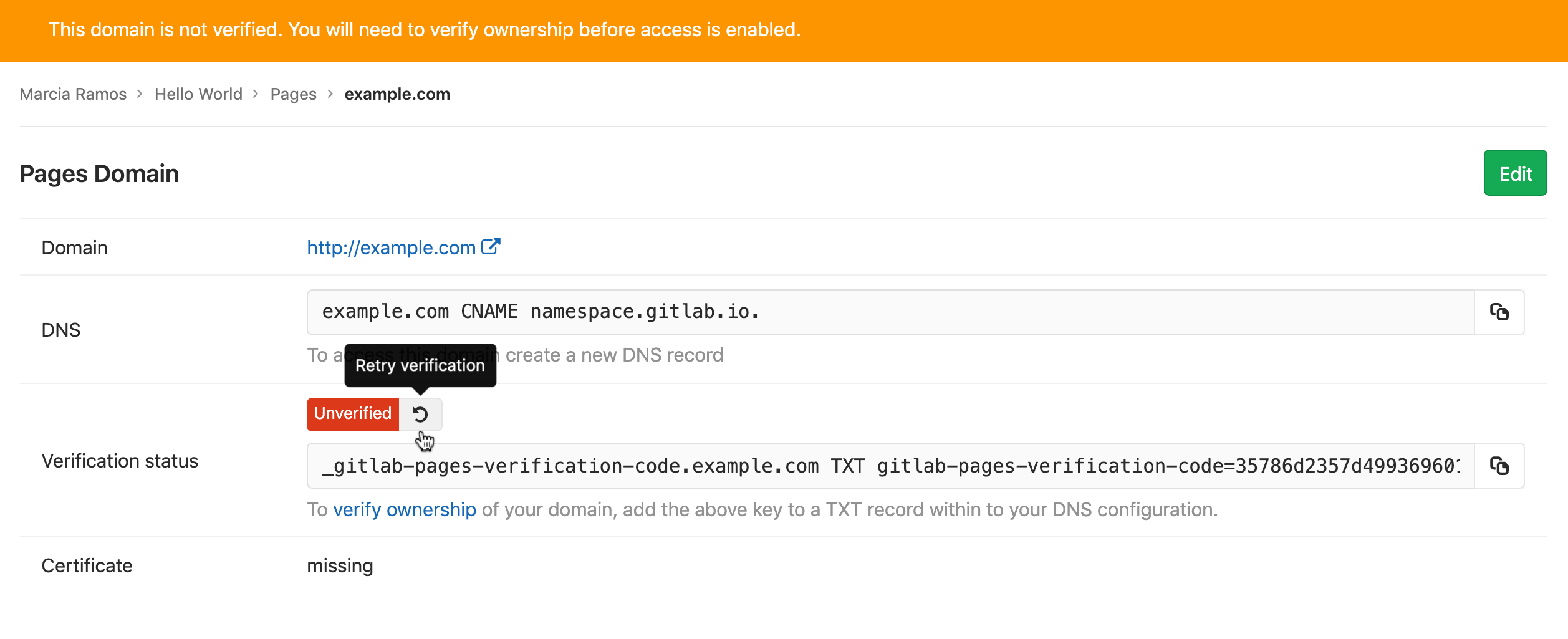
- 在域名旁边,选择 Edit( )。
- 在 Verification status 中,选择 Retry verification( )。
一旦您的域名激活,您的网站就可以通过您的域名访问。
考虑到启用了域名验证的 GitLab 实例, 如果域名在 7 天内无法验证,它将被 从 GitLab 项目中移除。
此外:
- 域名验证对 GitLab.com 用户是必需的。 对于 GitLab Self-Managed,您的 GitLab 管理员可以选择 禁用自定义域名验证。
- DNS 传播可能需要一些时间(最多 24 小时), 虽然通常几分钟就能完成。在此之前,验证 会失败,尝试访问您的域名会返回 404。
- 一旦您的域名被验证,请保留验证记录。 您的域名会定期重新验证,如果记录被删除, 可能会被禁用。
添加更多域名别名
您可以为同一项目添加多个别名(自定义域名和子域名)。 别名可以理解为通往同一房间的多个门。
您为网站设置的所有别名都列在 Setting > Pages 上。 从该页面,您可以查看、添加和删除它们。
使用 Cloudflare 将 www.domain.com 重定向到 domain.com
如果您使用 Cloudflare,您可以重定向 www 到 domain.com
而无需将 www.domain.com 和 domain.com 都添加到 GitLab。
为此,您可以使用 Cloudflare 与 CNAME 记录关联的页面规则
将 www.domain.com 重定向到 domain.com。您
可以使用以下设置:
- 在 Cloudflare 中,创建至少一个:
- 一个 DNS
A记录,将domain.com指向35.185.44.232。 - 一个 DNS
AAAA记录,将domain.com指向2600:1901:0:7b8a::。
- 一个 DNS
- 在 GitLab 中,将域名添加到 GitLab Pages 并获取验证码。
- 在 Cloudflare 中,创建一个 DNS
TXT记录来验证您的域名。 - 在 GitLab 中,验证您的域名。
- 在 Cloudflare 中,创建一个 DNS
CNAME记录,将www指向domain.com。 - 在 Cloudflare 中,添加一个页面规则,将
www.domain.com指向domain.com:- 转到您的域名仪表板,然后在顶部导航栏选择 Page Rules。
- 选择 Create Page Rule。
- 输入域名
www.domain.com并选择 + Add a Setting。 - 从下拉列表中选择 Forwarding URL,然后选择 状态代码 301 - Permanent Redirect。
- 输入目标 URL
https://domain.com。
向 Pages 添加 SSL/TLS 证书
阅读本文档了解 SSL/TLS 证书概述。
要使用 GitLab Pages 保护您的自定义域名,您可以选择:
- 使用 Let’s Encrypt 与 GitLab Pages 的集成, 它会自动获取和续订您的 Pages 域名的 SSL 证书。
- 通过以下步骤手动将 SSL/TLS 证书添加到 GitLab Pages 网站。
手动添加 SSL/TLS 证书
您可以使用任何满足以下要求的证书:
- 一个正在运行的 GitLab Pages 网站,可在自定义域名上访问。
- PEM 证书:这是由 CA 生成的证书, 需要添加到 Certificate (PEM) 字段中。
- 中间证书:(又称"根证书"),它是 加密密钥链的一部分,用于标识 CA。 通常它与 PEM 证书组合在一起,但在某些情况下, 您需要手动添加它们。 Cloudflare 证书 就是其中之一。
- 私钥,这是一个加密密钥,用于验证 您的 PEM 与您的域名。
例如,Cloudflare 证书 满足这些要求。
步骤
-
在添加新域名时添加证书:
- 在左侧边栏,选择 Search or go to 并找到您的项目。
- 在左侧边栏,选择 Deploy > Pages。
- 在右上角,选择 New Domain。
- 在 Domain 中,输入域名。
- 在 Certificate 中,关闭 Automatic certificate management using Let’s Encrypt 开关以添加 SSL/TLS 证书。
- 选择 Create New Domain。
-
为之前添加的域名添加证书:
- 在左侧边栏,选择 Search or go to 并找到您的项目。
- 在左侧边栏,选择 Deploy > Pages。
- 在域名旁边,选择 Edit( )。
- 在 Certificate 中,关闭 Automatic certificate management using Let’s Encrypt 开关以添加 SSL/TLS 证书。
- 选择 Save changes。
- 将 PEM 证书添加到相应字段。
- 如果您的证书缺少中间证书,请复制 并粘贴根证书(通常可以从您的 CA 网站获取) 并将其粘贴在 与您的 PEM 证书相同的字段中, 只在它们之间跳一行。
- 复制您的私钥并将其粘贴到最后一个字段。
不要在 常规文本编辑器中打开证书或加密密钥。始终使用代码编辑器(如 Sublime Text、Dreamweaver、Brackets 等)。
强制 GitLab Pages 网站使用 HTTPS
为了使您的网站访问者更加安全,您可以选择 强制 GitLab Pages 使用 HTTPS。这样做后,所有通过 HTTP 访问您网站的尝试都会自动通过 301 重定向到 HTTPS。
它适用于 GitLab 默认域名和您的自定义域名 (只要您为它设置了有效证书)。
要启用此设置:
- 在左侧边栏,选择 Search or go to 并找到您的项目。
- 选择 Deploy > Pages。
- 选择 Force HTTPS (requires valid certificates) 复选框。
- 选择 Save changes。
如果您在 GitLab Pages 前使用 Cloudflare CDN,请确保将 SSL 连接设置设置为
full 而不是 flexible。更多详细信息,请参阅 Cloudflare CDN 说明。
编辑自定义域名
您可以编辑自定义域名来:
- 查看自定义域名。
- 查看要添加的 DNS 记录。
- 查看 TXT 验证条目。
- 重试验证。
- 编辑证书设置。
要编辑自定义域名:
- 在左侧边栏,选择 Search or go to 并找到您的项目。
- 选择 Deploy > Pages。
- 在域名旁边,选择 Edit( )。
删除自定义域名
删除自定义域名后,该域名不再在 GitLab 中验证,也不能与 GitLab Pages 一起使用。
要删除和移除自定义域名:
- 在左侧边栏,选择 Search or go to 并找到您的项目。
- 选择 Deploy > Pages。
- 在域名旁边,选择 Remove domain( )
- 当提示时,选择 Remove domain。
故障排除
域名验证
要手动验证您是否正确配置了域名验证
TXT DNS 条目,您可以在终端中运行以下命令:
dig _gitlab-pages-verification-code.<YOUR-PAGES-DOMAIN> TXT预期输出:
;; ANSWER SECTION:
_gitlab-pages-verification-code.<YOUR-PAGES-DOMAIN>. 300 IN TXT "gitlab-pages-verification-code=<YOUR-VERIFICATION-CODE>"
在某些情况下,添加与您尝试注册的域名相同的验证码可能会有所帮助。
对于根域名:
| From | DNS Record | To |
|---|---|---|
example.com |
TXT |
gitlab-pages-verification-code=00112233445566778899aabbccddeeff |
_gitlab-pages-verification-code.example.com |
TXT |
gitlab-pages-verification-code=00112233445566778899aabbccddeeff |
对于子域名:
| From | DNS Record | To |
|---|---|---|
www.example.com |
TXT |
gitlab-pages-verification-code=00112233445566778899aabbccddeeff |
_gitlab-pages-verification-code.www.example.com |
TXT |
gitlab-pages-verification-code=00112233445566778899aabbccddeeff |