燃尽图和燃起图
- Tier: Premium, Ultimate
- Offering: GitLab.com, GitLab Self-Managed, GitLab Dedicated
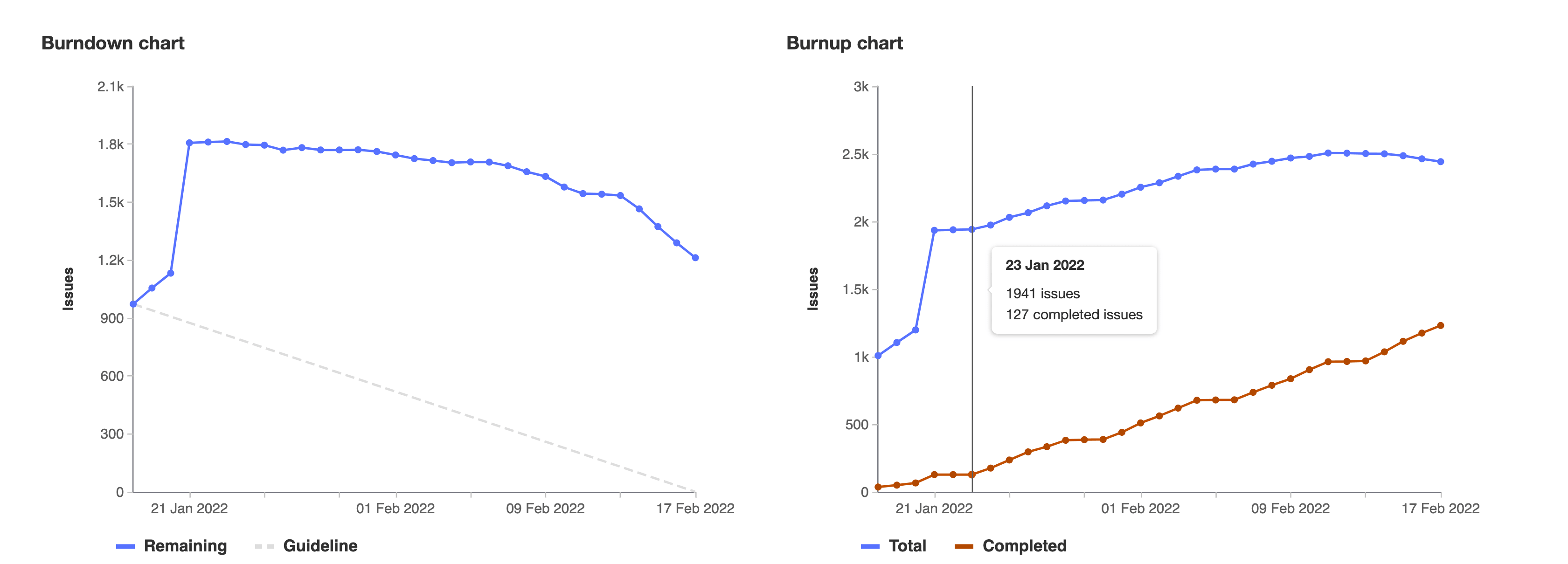
Burndown 和 burnup 展示了完成里程碑的进度。 燃尽图显示了项目 milestone 过程中剩余的问题(燃尽)。 燃起图显示了总问题数与已完成问题数的对比。
相似点和不同点
燃尽图和燃起图有一些共同的特点。 两种图表都:
燃尽图和燃起图的不同之处在于:
- 燃起图包含一条单独的线,表示里程碑期间已解决的问题。
- 燃起图反映了问题被移动到另一个里程碑(总问题数线下降)与问题被关闭(总问题数线保持不变)之间的区别。
- 燃尽图每天测量"总问题数减去已关闭问题数",而燃起图每天分别测量总问题数(开放和关闭)与已解决的问题数。
在问题数量和问题权重之间切换
要在两个设置之间切换,请在图表上方选择 Issues 或 Issue weight。
按权重排序时,请确保所有问题都已分配权重,因为没有权重的问题不会包含在剩余权重总数中。
何时使用燃尽图和燃起图
燃尽图和燃起图在跟踪里程碑进度时提供有价值的洞察。 它们的使用取决于您在工作流程中 如何构建里程碑。
这些图表帮助团队:
- 在整个里程碑期间实时可视化进度。
- 通过将实际进度与理想进度比较,及早识别潜在的延迟。
- 使用易于理解的视觉数据向利益相关者传达状态。
- 就资源分配和优先级做出数据驱动的决策。
使用燃尽图专注于剩余工作。 使用燃起图跟踪已完成工作和范围随时间的变化。 燃起图通过显示图表中总问题的峰值,对于监控范围蔓延(项目范围不受控制的增加)特别有用。
燃尽图
燃尽图显示了里程碑期间的问题数量。
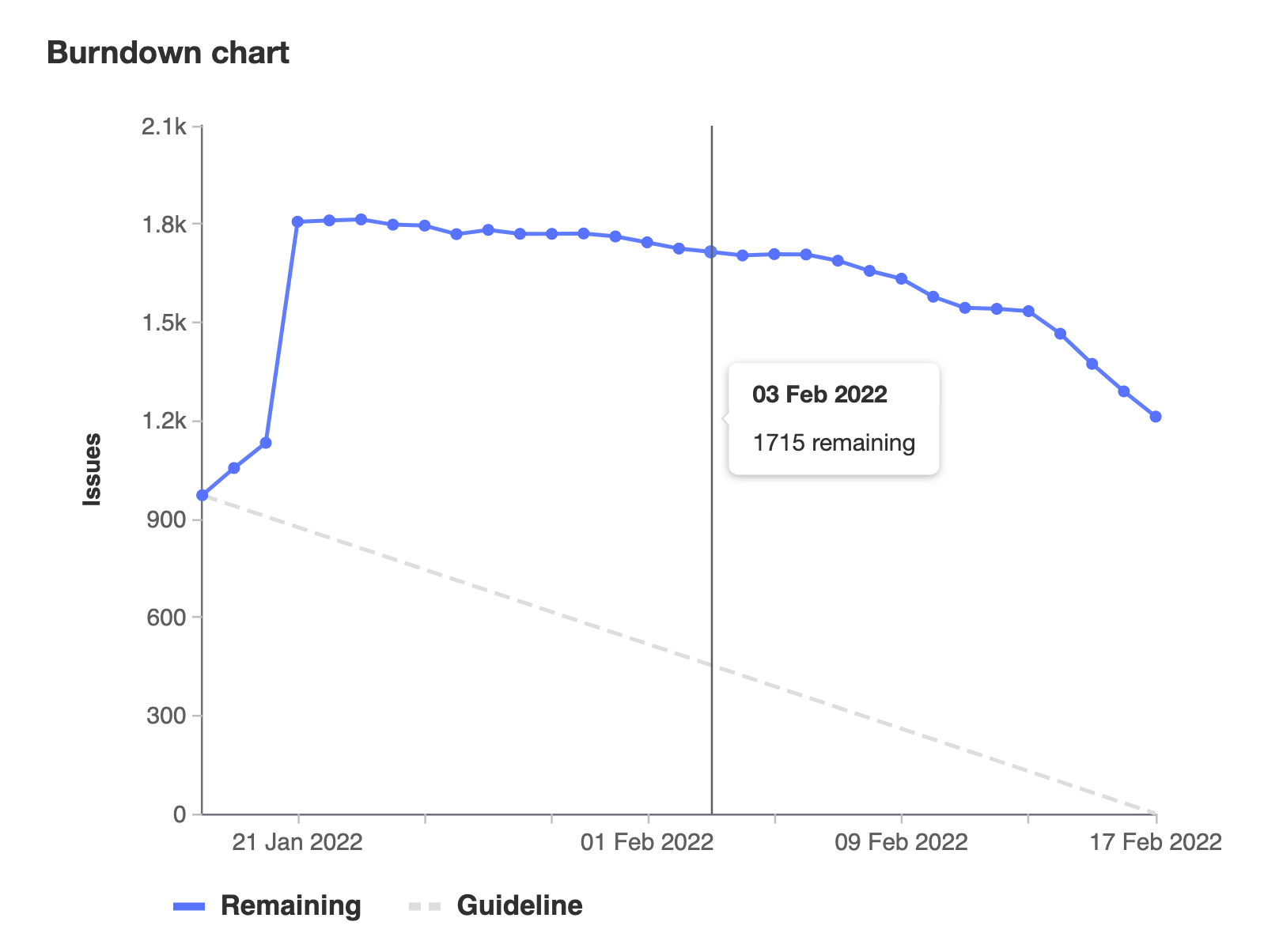
一目了然,您可以看到给定里程碑的当前完成状态。 如果没有这些图表,您需要自己整理里程碑的数据并绘制图表,才能获得同样的进度感。
GitLab 为您绘制图表,并以清晰美观的方式呈现。
概览请观看 使用燃尽图映射工作与时间 的视频演示。
查看项目的燃尽图:
- 在左侧边栏,选择 Search or go to 并找到您的项目。
- 选择 Plan > Milestones。
- 从列表中选择一个里程碑。
查看群的燃尽图:
- 在左侧边栏,选择 Search or go to 并找到您的群组。
- 选择 Plan > Milestones。
- 从列表中选择一个里程碑。
燃尽图的工作原理
每个分配了 开始日期 和 截止日期 的项目或群组里程碑都可以使用燃尽图。
您可以将 项目 提升为群组里程碑,并仍然查看它们的 燃尽图,同时遵守许可证限制。
该图表显示了该项目在该里程碑期间的进度(针对分配给它的问题)。
特别是,它显示了在里程碑相应期间内,给定日期有多少问题仍然开放或曾经开放。
您还可以切换燃尽图以显示给定日期的 累计开放问题权重。
固定燃尽图
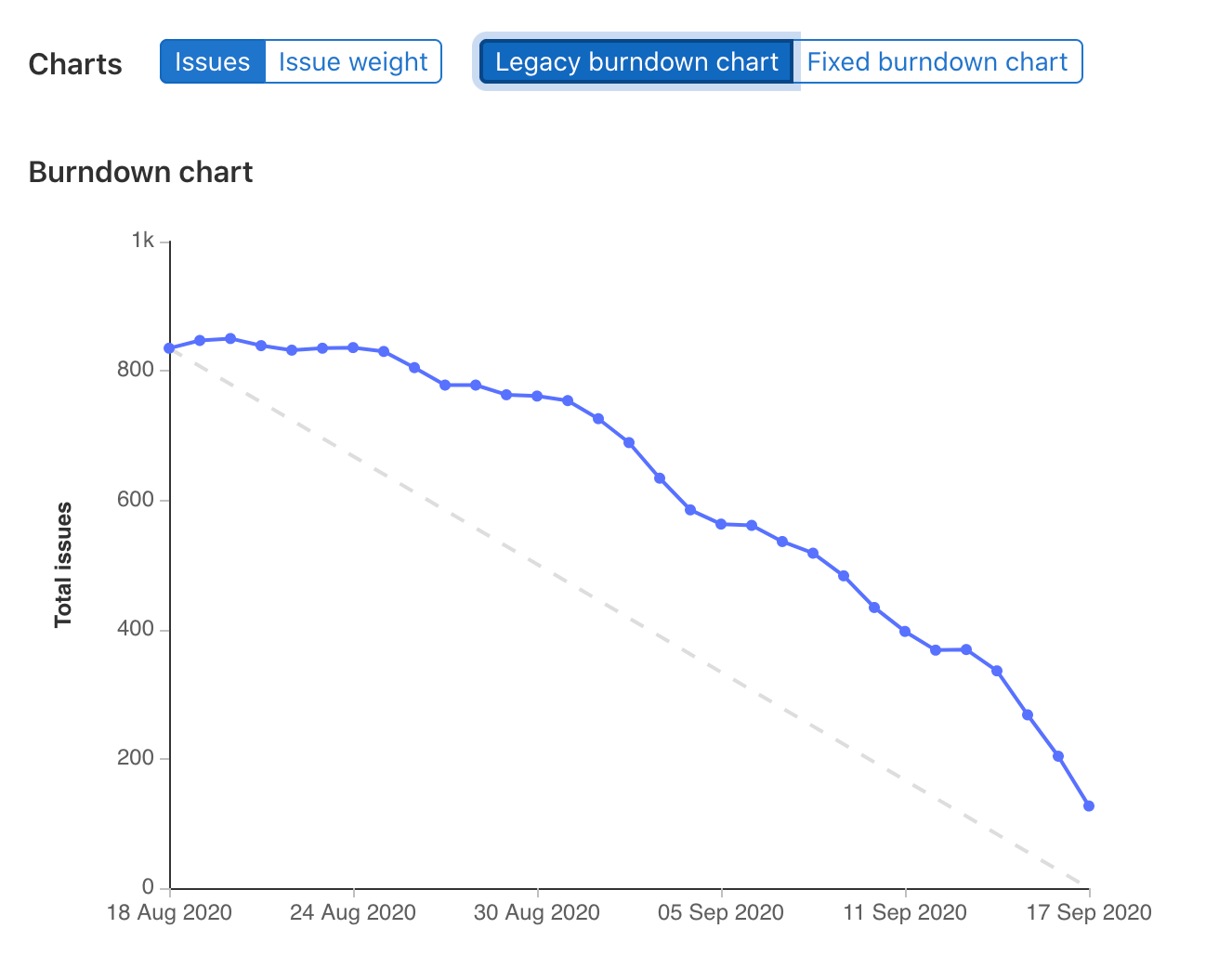
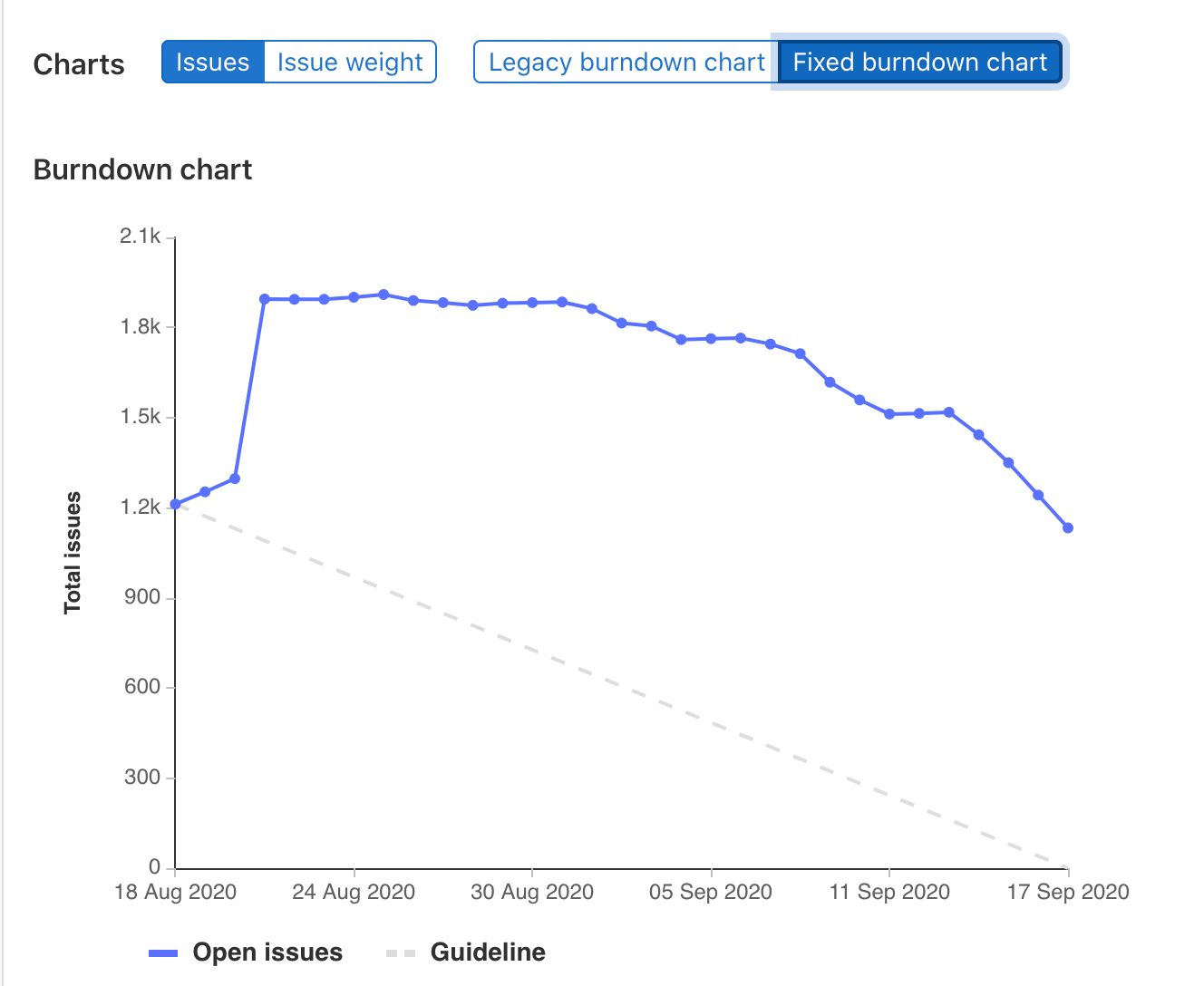
对于在 GitLab 13.6 之前创建的里程碑,燃尽图有一个额外的切换选项,可以在传统视图和固定视图之间切换。
| 传统 | 固定 |
|---|---|
|
|
固定燃尽图 跟踪里程碑活动的完整历史,从创建到里程碑过期。在里程碑截止日期过后,从里程碑中移除的问题不再影响图表。
传统燃尽图 跟踪问题的创建时间和最后关闭时间,而不是它们的完整历史。对于每一天,传统燃尽图取开放问题数和当天创建的问题数,然后减去当天关闭的问题数。 在里程碑开始日期之前创建并分配给里程碑的问题(并且在开始日期时仍然开放)被认为是在开始日期开放的。 因此,当里程碑开始日期更改时,每天开放的问题数可能会改变。 重新打开的问题被认为是在上次关闭后的第一天开放的。
燃起图
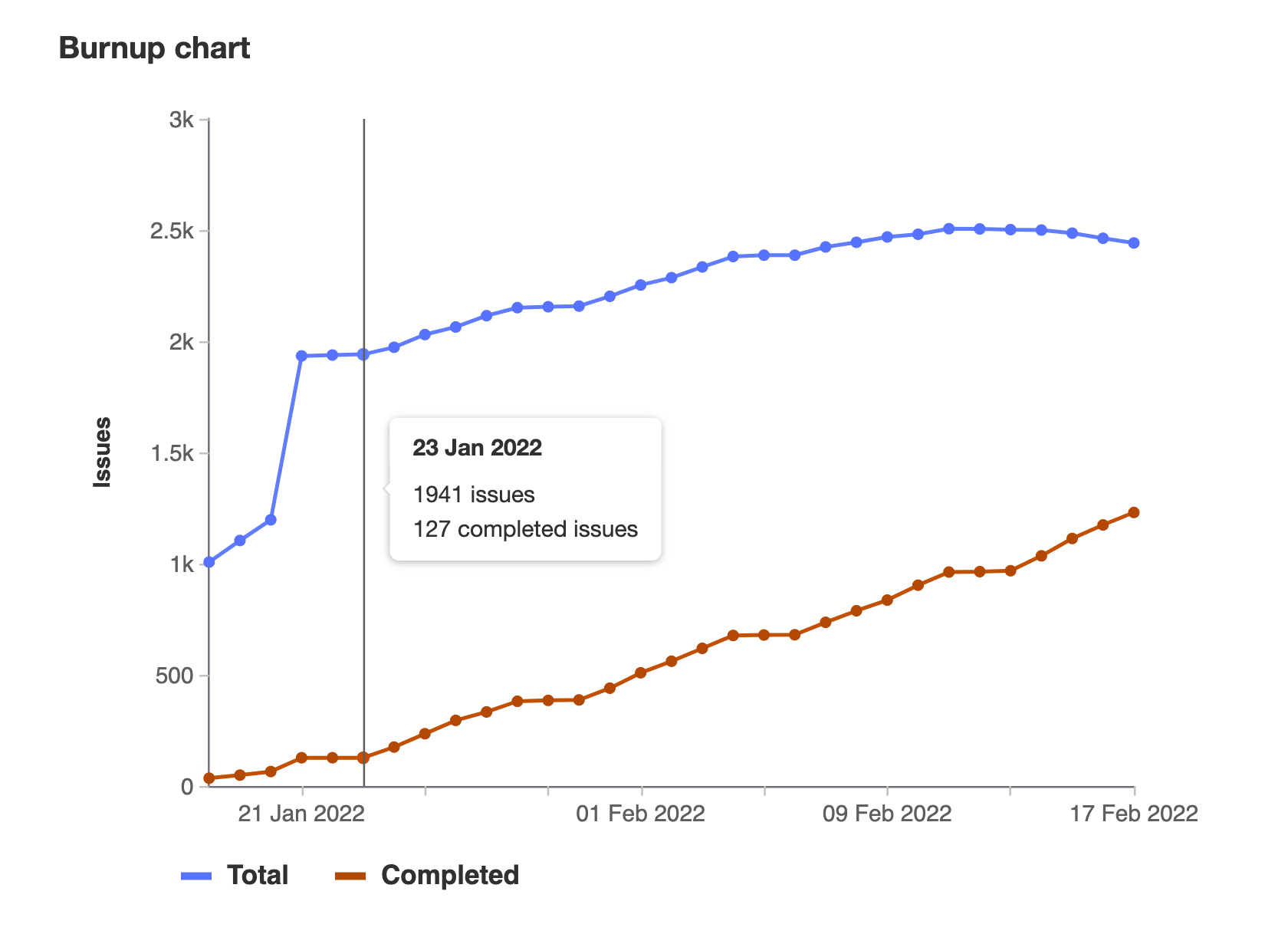
燃起图显示了里程碑的分配工作和已完成工作。
查看项目的燃起图:
- 在左侧边栏,选择 Search or go to 并找到您的项目。
- 选择 Plan > Milestones。
- 从列表中选择一个里程碑。
查看群的燃起图:
- 在左侧边栏,选择 Search or go to 并找到您的群组。
- 选择 Plan > Milestones。
- 从列表中选择一个里程碑。
燃起图的工作原理
燃起图有总工作和已完成工作的独立线条:
- 总线通过测量分配给该里程碑的问题数量来反映里程碑范围的变化。
- 已完成线测量该里程碑的关闭问题数量。
当开放问题被移动到另一个里程碑时,总线下降,但 已完成线保持不变。 已完成线保持不变,因为它只跟踪关闭的问题。
当问题被关闭时,总线保持不变,已完成线上升。
权重汇总
- Offering: GitLab Self-Managed
在 GitLab Self-Managed 上,默认情况下此功能不可用。有关更多信息,请参阅历史记录。 此功能可用于测试,但尚未准备好用于生产环境。
通过 tasks,可以进行更细致的规划。 如果启用此功能,有任务的问题的权重来自同一里程碑中的任务。 有任务的问题在燃尽图或燃起图中不单独计数。
图表中如何计算问题权重:
- 如果问题的任务没有分配权重,则使用问题本身的权重。
- 如果一个问题有多个任务,并且某些任务在前一个迭代中完成,则只显示和计算当前迭代中的任务。
- 如果任务直接分配给一个迭代,而没有其父级,则它是顶级项目并贡献自己的权重。父级问题不显示。
权重汇总示例
示例 1
- Issue 权重为 5,分配给 Milestone 2。
- Task 1 权重为 2,分配给 Milestone 1。
- Task 2 权重为 2,分配给 Milestone 2。
- Task 3 权重为 2,分配给 Milestone 2。
Milestone 1 的图表将显示 Task 1 权重为 2。
Milestone 2 的图表将显示 Issue 权重为 4。
示例 2
- Issue 权重为 5,分配给 Milestone 2。
- Task 1 分配给 Milestone 1,没有权重。
- Task 2 分配给 Milestone 2,没有权重。
- Task 3 分配给 Milestone 2,没有权重。
Milestone 1 的图表将显示 Task 1 权重为 0。
Milestone 2 的图表将显示 Issue 权重为 5。
示例 3
- Issue 分配给 Milestone 2,没有权重。
- Task 1 权重为 2,分配给 Milestone 1
- Task 2 权重为 2,分配给 Milestone 2
- Task 3 权重为 2,分配给 Milestone 2
Milestone 1 的图表将显示 Task 1 权重为 2。
Milestone 2 的图表将显示 Issue 权重为 4。
故障排除
燃尽图和燃起图没有显示正确的问题状态
这些图表的一个局限性是 日期使用 UTC 时区。
这可能导致在其他时区中图表不准确。例如:
- 里程碑中的所有问题都被记录为在最后一天或之前关闭。
- 一个问题在最后天下午 6 点 PST(太平洋时间,UTC-7)关闭。
- 问题活动日志显示关闭时间为里程碑最后一天的下午 6 点。
- 图表以 UTC 时间绘制,因此对于这个问题,关闭时间是第二天的凌晨 1 点。
- 图表显示里程碑未完成,缺少一个已关闭的问题。