提交记录
- Tier: Free, Premium, Ultimate
- Offering: GitLab.com, GitLab Self-Managed, GitLab Dedicated
提交记录记录并将源代码变更发送到 仓库。 更多信息,请参阅 记录仓库的变更。
使用命令行提交变更
使用命令行时,请使用 git commit。
在推送变更前,你可以添加多个提交记录。
-
提交消息:
提交消息标识了变更的内容和原因。使用描述性消息来澄清变更。 在 GitLab 中,你可以在提交消息中添加关键词来执行以下操作之一:
-
触发 GitLab CI/CD 流水线:
如果项目配置了 GitLab CI/CD, 每次推送会触发一个流水线,而不是每次提交都触发。
-
跳过流水线:
在提交消息中添加
ci skip关键词, 让 GitLab CI/CD 跳过该流水线。 -
关联问题和合并请求:
使用 交叉关联 来跟踪工作流中的相关部分。 如果你在提交消息中提及一个问题或合并请求,它们会显示在各自的讨论线程中。
-
-
挑选提交记录:
在 GitLab 中,你可以从界面 挑选提交记录。
-
撤销提交记录:
从界面 撤销提交记录 到选定的分支。
-
签名提交记录:
通过 签名你的提交记录 来增加额外的安全性。
更多信息,请参阅 暂存、提交和推送变更。
合并请求的提交记录
每个合并请求都包含创建该合并请求后,对源分支所做的提交记录历史。
这些提交记录显示在合并请求的 提交记录 标签页中。 从此标签页,你可以查看提交消息,并在需要 挑选变更 时复制提交记录的 SHA。
查看合并请求中的提交记录
要查看合并请求中包含的提交记录:
-
在左侧边栏,选择 搜索或跳转至 并找到你的项目。
-
选择 代码 > 合并请求,然后选择你的合并请求。
-
要显示合并请求中的提交记录列表(最新的在前),选择 提交记录。 要阅读更多关于提交记录的信息,在任何提交记录上选择 切换提交描述 ( )。
-
要查看提交记录中的变更,选择提交链接的标题。
-
要查看合并请求中的其他提交记录,可以:
- 选择 上一个 或 下一个。
- 使用键盘快捷键:X(上一个提交记录)和 C(下一个提交记录)。
如果你的合并请求基于之前的合并请求,你可能需要 包含更多提交记录作为上下文。
显示来自之前合并请求的提交记录
当你审查合并请求时,你可能需要之前提交记录的信息来帮助你理解正在审查的提交记录。如果另一个合并请求:
- 修改了当前合并请求没有修改的文件,因此这些文件不会显示在当前合并请求的差异中。
- 修改了你在当前合并请求中正在修改的文件,并且你需要查看工作的进展。
为了添加已合并的提交记录到合并请求中以提供更多上下文:
- 在左侧边栏,选择 搜索或跳转至 并找到你的项目。
- 选择 代码 > 合并请求,然后选择你的合并请求。
- 选择 提交记录。
- 滚动到提交记录列表的末尾,选择 添加已合并的提交记录。
- 选择你想要添加的提交记录。
- 选择 保存更改。
在 API 中,已合并的提交记录被称为 上下文提交记录。
为提交记录添加评论
如果强制推送后提交 ID 发生更改,以此方式创建的讨论线程将会丢失。
要为特定提交记录添加讨论:
- 在左侧边栏,选择 搜索或跳转至 并找到你的项目。
- 选择 代码 > 提交记录。
- 在提交记录下方,在 评论 字段中输入评论。
- 将你的评论保存为独立评论或讨论线程:
- 要添加评论,选择 评论。
- 要开始讨论线程,选择向下箭头 ( ),然后选择 开始讨论。
查看提交记录之间的差异
要查看已合并提交记录之间的变更:
-
在左侧边栏,选择 搜索或跳转至 并找到你的项目。
-
选择 代码 > 合并请求,然后选择你的合并请求。
-
选择 变更。
-
在 比较 ( ) 旁边,选择要比较的提交记录:
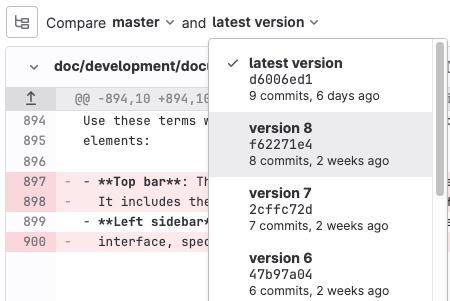
如果你选择添加已合并的提交记录作为上下文,这些提交记录也会显示在列表中。
查找引入变更的合并请求
当你查看提交记录详情页面时,GitLab 会链接到包含该提交记录的一个或多个合并请求。
此行为仅适用于合并请求最新版本中的提交记录。如果提交记录曾在一个合并请求中,但后来被变基(rebase)移出了该合并请求,则这些提交记录不会被链接。