设计管理
- 层级:Free, Premium, Ultimate
- 服务类型:GitLab.com, GitLab Self-Managed, GitLab Dedicated
通过设计管理,您可以将设计资源(包括线框图和模型图)上传到 GitLab 问题中,并将它们统一存储在一个地方。产品设计师、产品经理和工程师可以在单一事实源的基础上协作设计。
您可以与团队分享设计模型图,也可以查看和解决视觉回归问题。
有关视频概览,请参阅设计管理。
先决条件
-
必须启用 Git 大文件存储 (LFS):
- 在 GitLab.com 上,LFS 已启用。
- 在 GitLab 自托管实例上,GitLab 管理员必须 全局启用 LFS。
- 在 GitLab.com 和 GitLab 自托管实例上,LFS 必须 为项目本身启用。 如果全局启用,则所有项目默认启用 LFS。如果您已 为项目禁用它,则必须重新启用。
设计作为 LFS 对象存储。 图片缩略图作为其他上传内容存储,不与项目关联,而是 与特定设计模型关联。
GitLab 管理员可以通过转到 管理区域 > 项目 然后选择相关项目来验证哈希存储项目的相对路径。相对路径 字段在其值中包含
@hashed。
如果未满足要求,您将在 设计 部分收到通知。
支持的文件类型
您可以将以下类型的文件作为设计上传:
- BMP
- GIF
- ICO
- JPEG
- JPG
- PNG
- TIFF
- WEBP
PDF 文件的支持在 问题 32811 中跟踪。
查看设计
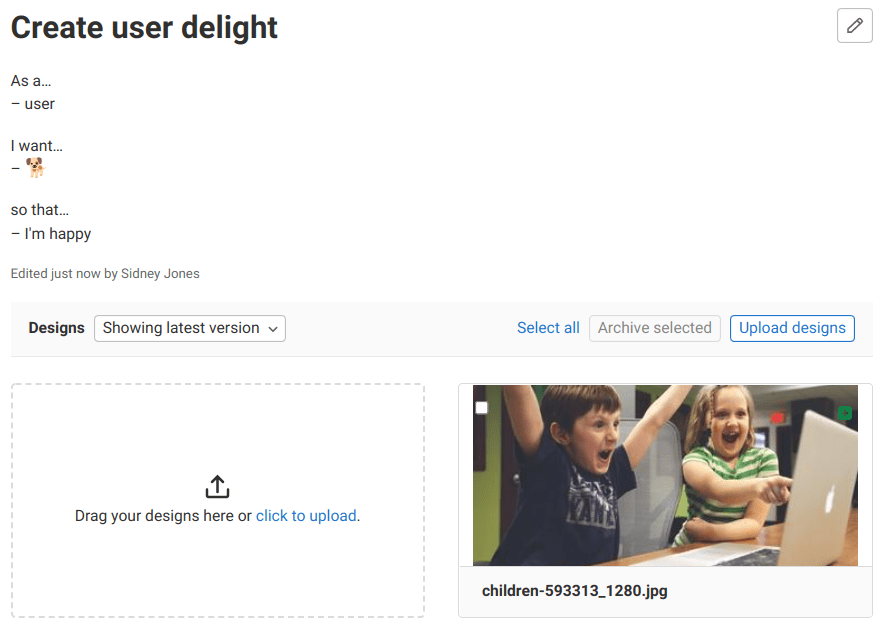
设计 部分位于问题描述中。
先决条件:
- 您必须至少拥有项目的访客角色。
要查看设计:
- 转到问题。
- 在 设计 部分,选择您要查看的设计图像。
查看设计时,您可以切换到其他设计。为此,可以:
- 在右上角,选择 上一个设计 ( ) 或 下一个设计 ( )。
- 在键盘上按 左箭头 或 右箭头。
要返回问题视图,可以:
- 在左上角,选择关闭图标 ( )。
- 在键盘上按 Esc。
添加设计时,图像缩略图上会显示一个绿色图标 ( )。当设计在当前版本中 已更改 时, 会显示一个蓝色图标 ( )。
放大设计
您可以通过放大和缩小图像来更详细地探索设计:
- 要控制缩放量,在图像底部选择加号 (
+) 和减号 (-)。 - 要重置缩放级别,选择重做图标 ( )。
放大时,拖动图像可以在图像周围移动。
向问题添加设计
先决条件:
- 您必须至少拥有项目的规划者角色。
- 上传文件的名称不得超过 255 个字符。
要向问题添加设计:
-
转到问题。
-
可以:
- 选择 上传设计,然后从文件浏览器中选择图像。您可以一次选择最多 10 个文件。
- 选择 点击上传,然后从文件浏览器中选择图像。您可以一次选择最多 10 个文件。
-
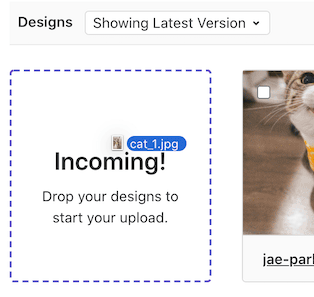
从文件浏览器中拖动文件并将其拖放到 设计 部分的拖放区域。
-
截屏或将本地图像文件复制到剪贴板,将鼠标悬停在 拖放区域上,然后按 Control 或 Cmd + V。
以这种方式粘贴图像时,请注意以下几点:
- 一次只能粘贴一个图像。当您粘贴多个复制的文件时,只有第一个 文件会被上传。
- 如果您粘贴的是截屏,图像会作为 PNG 文件添加,生成的名称为:
design_<时间戳>.png。 - Internet Explorer 不支持此功能。
添加设计的新版本
随着设计讨论的继续,您可能想要上传设计的新版本。
先决条件:
- 您必须至少拥有项目的规划者角色。
为此,请使用相同的文件名 添加设计。
要浏览所有设计版本,请使用 设计 部分顶部的下拉列表。 它显示为 显示最新版本 或 显示版本 #N。
跳过的设计
当您上传与现有上传设计具有相同文件名且内容 相同的图像时,它会被跳过。这意味着不会创建设计的新版本。 当设计被跳过时,会显示警告消息。
归档设计
您可以单独归档设计,或选择多个设计一次性归档。
归档的设计不会永久丢失。 您可以浏览 之前的版本。
归档设计时,其 URL 会更改。 如果设计在最新版本中不可用,您只能通过 URL 中的版本来链接到它。
先决条件:
- 您必须至少拥有项目的规划者角色。
- 您只能归档设计的最新版本。
要归档单个设计:
- 选择设计以放大查看。
- 在右上角,选择 归档设计 ( )。
- 选择 归档设计。
要一次性归档多个设计:
- 选择您要归档的设计上的复选框。
- 选择 归档所选。
设计管理数据持久性
复制设计管理数据
设计管理数据 可以被复制, 并且在 GitLab 16.1 及更高版本中,它也可以 被 Geo 验证。
描述的 Markdown 和富文本编辑器
您可以在设计描述中使用 Markdown 和富文本编辑器。 它与您在 GitLab 各处用于评论的编辑器相同。
重新排序设计
您可以通过将设计拖到新位置来更改它们的顺序。
为设计添加评论
您可以在上传的设计上开始 讨论。为此:
- 转到问题。
- 选择设计。
- 点击或点击图像。会在该位置创建一个图钉,标识讨论的位置。
- 输入您的消息。
- 选择 评论。
您可以通过在图像周围拖动来调整图钉的位置。 当您的设计布局已更改时使用此功能,或移动图钉以便在其位置添加新图钉。
新的讨论线程会获得不同的图钉编号,您可以使用它们来引用这些线程。
新的讨论会输出到问题活动, 以便所有相关人员都可以参与讨论。
从设计中删除评论
先决条件:
- 您必须至少拥有项目的规划者角色。
要从设计中删除评论:
- 在您要删除的评论上,选择 更多操作 > 删除评论。
- 在确认对话框中,选择 删除评论。
解决设计上的讨论线程
当您完成设计的某部分讨论后,可以解决该讨论线程。
要将线程标记为已解决或重新打开,可以:
- 在讨论的第一条评论的右上角,选择 解决线程 或 重新打开线程 ( )。
- 向线程添加新评论,然后选择或清除 解决线程 复选框。
解决讨论线程还会将与线程内注释相关的任何待处理 待办事项 标记为已完成。仅对触发操作的用户相关的待办事项产生影响。
您已解决的评论图钉会从设计上消失,为新讨论腾出空间。 要重新访问已解决的讨论,展开可见线程下方的 已解决的评论。
为设计添加待办事项
要为设计添加 待办事项,请在设计侧边栏中选择 添加待办事项。
在 Markdown 中引用设计
您可以在 Markdown 文本框中引用设计。 在评论或描述中粘贴设计的原始 URL。 然后它会显示为简短引用。
例如,如果您这样引用设计:
请参阅 https://gitlab.com/gitlab-org/gitlab/-/issues/13195/designs/Group_view.png。GitLab 会自动将原始 URL 渲染为简化的 引用:
![#13195[Group_view.png]](https://gitlab.com/gitlab-org/gitlab/-/issues/13195/designs/Group_view.png)
链接到图像与在评论或描述中 嵌入图像 不同。 无法以这种方式嵌入设计。
设计活动记录
GitLab 会跟踪用户在设计上的活动事件(创建、删除和更新),并显示在 用户资料、 组 和 项目 活动页面上。
GitLab-Figma 插件
您可以使用 GitLab-Figma 插件将您的设计从 Figma 直接上传到 GitLab 中的问题。
要在 Figma 中使用该插件,请从 Figma 目录 安装它, 并通过个人访问令牌连接到 GitLab。
有关更多信息,请参阅 插件文档。
故障排除
使用设计管理时,您可能会遇到以下问题。
找不到设计
您可能会收到一条错误消息,显示 找不到设计。
当设计已被 归档 时会发生此问题, 因此它在最新版本中不可用,并且您所链接的链接未指定版本。
归档设计时,其 URL 会更改。 如果设计在最新版本中不可用,只能通过 URL 中的版本来链接到它。
例如,https://gitlab.example.com/mygroup/myproject/-/issues/123456/designs/menu.png?version=503554。
您无法再通过 https://gitlab.example.com/mygroup/myproject/-/issues/123456/designs/menu.png 访问 menu.png。
解决方法是选择 设计 部分顶部下拉列表中的 一个先前版本。 它显示为 显示最新版本 或 显示版本 #N。
问题 392540 正在跟踪改进此行为。