目标与关键结果 (OKR)
- Tier: Ultimate
- Offering: GitLab.com, GitLab Self-Managed
The availability of this feature is controlled by a feature flag. For more information, see the history. This feature is available for testing, but not ready for production use.
目标与关键结果 (OKRs) 是一种设定和跟踪目标的框架,这些目标与您组织的整体战略和愿景保持一致。
GitLab 中的目标和关键结果共享许多功能。在文档中,术语 OKRs 指的是目标和关键结果两者。
OKRs 是一种工作项类型,是 GitLab 中默认问题类型的演进。 有关将问题和史诗迁移到工作项以及添加自定义工作项类型的路线图,请参阅 史诗 6033 或 规划方向页面。
设计有效的 OKRs
使用目标和关键结果来统一团队朝着共同目标前进并跟踪进度。 设定一个大的目标作为目标,并使用子目标和关键结果来衡量大目标的完成情况。
目标 是需要实现的目标性目标,定义了您要做什么。 它们通过将个人、团队或部门的工作与公司整体战略联系起来,展示工作如何影响组织的整体方向。
关键结果 是针对对齐目标的进度衡量指标。它们表达了您如何知道自己已达成目标(目标)。 通过实现特定的结果(关键结果),您为关联的目标创造了进展。
要了解您的 OKR 是否合理,可以使用以下句子:
我/我们将在(日期)前通过达成以下指标(关键结果)来完成(目标)。
要了解如何创建更好的 OKRs 以及我们在 GitLab 中如何使用它们,请参阅 目标与关键结果手册页面。
创建目标
要创建目标:
- 在左侧边栏,选择搜索或跳转并找到您的项目。
- 选择规划 > 问题。
- 在右上角,新建问题旁边,选择下拉箭头 ,然后选择新建目标。
- 再次选择新建目标。
- 输入目标标题。
- 选择创建目标。
要创建关键结果,将其作为子项添加到现有目标中。
查看目标
要查看目标:
- 在左侧边栏,选择搜索或跳转并找到您的项目。
- 选择规划 > 问题。
- 筛选问题列表
为
类型 = 目标。 - 从列表中选择一个目标的标题。
查看关键结果
要查看关键结果:
- 在左侧边栏,选择搜索或跳转并找到您的项目。
- 选择规划 > 问题。
- 筛选问题列表
为
类型 = 关键结果。 - 从列表中选择一个关键结果的标题。
或者,您可以从其父目标的子项部分访问关键结果。
编辑标题和描述
前提条件:
- 您必须拥有项目的至少 Planner 角色。
要编辑 OKR:
防止使用"阅读更多"截断描述
如果 OKR 描述很长,GitLab 只显示部分内容。 要查看完整描述,您必须选择阅读更多。 这种截断使得无需滚动长文本即可轻松找到页面上的其他元素。
要更改是否截断描述:
- 在目标或关键结果上,在右上角,选择更多操作( )。
- 选择查看选项。
- 根据您的偏好切换截断描述。
此设置会被记住,并影响所有问题、任务、史诗、目标和关键结果。
隐藏右侧边栏
属性在描述右侧的边栏中显示(在空间允许的情况下)。 要隐藏边栏并为描述增加空间:
- 在目标或关键结果上,在右上角,选择更多操作( )。
- 选择查看选项。
- 选择隐藏边栏。
此设置会被记住,并影响所有问题、任务、史诗、目标和关键结果。
要再次显示边栏:
- 重复上述步骤并选择显示边栏。
查看 OKR 系统备注
前提条件:
- 您必须拥有项目的至少 Planner 角色。
您可以查看与 OKR 相关的所有系统备注。默认情况下,它们按最旧优先排序。 您可以随时将排序顺序更改为最新优先,此设置会在会话之间保持。
评论和线程
您可以在 OKRs 中添加评论并回复线程。
分配用户
要显示谁负责某个 OKR,您可以为其分配用户。
前提条件:
- 您必须拥有项目的至少 Planner 角色。
要更改 OKR 的负责人:
分配标签
前提条件:
- 您必须拥有项目的至少 Planner 角色。
使用标签在团队之间组织 OKRs。
要为 OKR 添加标签:
将目标添加到里程碑
您可以将目标添加到里程碑。 查看目标时,您可以看到里程碑标题。
前提条件:
- 您必须拥有项目的至少 Planner 角色。
要将目标添加到里程碑:
- 打开您要编辑的目标。
- 在里程碑旁边,选择添加到里程碑。 如果目标已属于某个里程碑,下拉列表将显示当前里程碑。
- 从下拉列表中,选择要与目标关联的里程碑。
设置进度
显示完成目标所需的工作量已完成多少。
您可以在目标和关键结果上手动设置进度。
当您为子项输入进度时,层次结构中所有父项的进度都会更新为子项进度的平均值。 您可以在任何级别覆盖进度并手动输入值,但当子项的进度值更新时,系统会再次更新所有父项以显示平均值。
前提条件:
- 您必须拥有项目的至少 Planner 角色。
要设置目标或关键结果的进度:
- 在左侧边栏,选择搜索或跳转并找到您的项目。
- 选择规划 > 问题。
- 筛选问题列表
为
类型 = 目标或类型 = 关键结果,然后选择您的项目。 - 在进度旁边,选择文本框。
- 输入 0 到 100 之间的数字。
设置健康状态
为了更好地跟踪达成目标的风险,您可以为每个目标和关键结果分配健康状态。 您可以使用健康状态向组织中的其他人表明 OKRs 是否按计划进展,或者需要关注以保持进度。
前提条件:
- 您必须拥有项目的至少 Planner 角色。
要设置 OKR 的健康状态:
- 打开您要编辑的关键结果。
- 在健康状态旁边,选择下拉列表并选择所需的健康状态。
将关键结果提升为目标
前提条件:
- 您必须拥有项目的至少 Planner 角色。
要将关键结果提升为目标:
- 打开关键结果。
- 在右上角,选择垂直省略号( )。
- 选择提升为目标。
或者,使用 /promote_to objective 快速操作。
将 OKR 转换为其他项类型
将目标或关键结果转换为其他项类型,例如:
- 问题
- 任务
- 目标
- 关键结果
如果目标类型不支持原始类型的所有字段,更改类型可能会导致数据丢失。
前提条件:
- 您要转换的 OKR 不能有分配的父项。
- 您要转换的 OKR 不能有任何子项。
要将 OKR 转换为其他项类型:
- 在左侧边栏,选择搜索或跳转并找到您的项目。
- 选择规划 > 问题,然后选择您的问题以查看它。
- 在问题列表中,找到您的目标或关键结果并选择它。
- 在右上角,选择更多操作( ),然后选择更改类型。
- 选择所需的项类型。
- 如果满足所有条件,选择更改类型。
或者,您可以在评论中使用 /type 快速操作,后跟 issue、task、objective 或 key result。
复制目标或关键结果引用
要在 GitLab 的其他地方引用目标或关键结果,您可以使用其完整 URL 或短引用,格式为 命名空间/项目名称#123,其中 命名空间 是组或用户名。
要将目标或关键结果引用复制到剪贴板:
- 在左侧边栏,选择搜索或跳转并找到您的项目。
- 选择规划 > 问题,然后选择您的目标或关键结果以查看它。
- 在右上角,选择垂直省略号( ),然后选择复制引用。
现在您可以将引用粘贴到其他描述或评论中。
有关目标或关键结果引用的更多信息,请参阅 GitLab 风格 Markdown。
复制目标或关键结果电子邮件地址
您可以通过发送电子邮件在目标或关键结果中创建评论。 向此地址发送电子邮件会创建一个包含邮件正文的评论。
有关通过发送电子邮件创建评论和必要配置的更多信息,请参阅 通过发送电子邮件回复评论。
要复制目标或关键结果的电子邮件地址:
- 在左侧边栏,选择搜索或跳转并找到您的项目。
- 选择规划 > 问题,然后选择您的问题以查看它。
- 在右上角,选择垂直省略号( ),然后选择复制目标电子邮件地址或复制关键结果电子邮件地址。
关闭 OKR
当达成 OKR 时,您可以关闭它。 OKR 被标记为已关闭但不会被删除。
前提条件:
- 您必须拥有项目的至少 Planner 角色。
要关闭 OKR:
- 打开您要编辑的目标。
- 在状态旁边,选择已关闭。
您可以以相同方式重新打开已关闭的 OKR。
子目标和关键结果
在 GitLab 中,目标与关键结果相似。 在工作流程中,使用关键结果来衡量目标中描述的目标的完成情况。
您最多可以添加 9 层子目标。一个目标可以有最多 100 个子 OKR。 关键结果是目标的子项,本身不能有子项。
子目标和关键结果出现在目标描述下方的子项部分。
添加子目标
前提条件:
- 您必须拥有项目的至少 Guest 角色。
要向目标添加新目标:
- 在目标中,在子项部分,选择添加,然后 选择新建目标。
- 为新目标输入标题。
- 选择创建新目标的项目。
- 选择创建目标。
要向目标添加现有目标:
-
在目标中,在子项部分,选择添加,然后 选择现有目标。
-
通过输入标题的一部分来搜索所需目标,然后选择 所需匹配项。
要添加多个目标,重复此步骤。
-
选择添加目标。
添加子关键结果
前提条件:
- 您必须拥有项目的至少 Guest 角色。
要向目标添加新关键结果:
- 在目标中,在子项部分,选择添加,然后 选择新建关键结果。
- 为新关键结果输入标题。
- 选择创建新关键结果的项目。
- 选择创建关键结果。
要向目标添加现有关键结果:
-
在目标中,在子项部分,选择添加,然后 选择现有关键结果。
-
通过输入标题的一部分来搜索所需的 OKR,然后选择 所需匹配项。
要添加多个目标,重复此步骤。
-
选择添加关键结果。
重新排序目标和关键结果子项
前提条件:
- 您必须拥有项目的至少 Planner 角色。
默认情况下,子 OKRs 按创建日期排序。 要重新排序它们,请拖动它们。
安排 OKR 检查提醒
此功能的可用性由功能标志控制。 有关更多信息,请参阅历史记录。 此功能可用于测试,但尚未准备好用于生产环境。
安排检查提醒,提醒您的团队为您关心的关键结果提供状态更新。 提醒将作为电子邮件通知和待办事项发送给所有后代对象和关键结果的负责人。 用户无法退订电子邮件通知,但可以关闭检查提醒。 提醒在周二发送。
前提条件:
- 您必须拥有项目的至少 Planner 角色。
- 项目中必须至少有一个目标,且该目标至少有一个关键结果。
- 您只能为顶级目标安排提醒。 为子目标安排检查提醒无效。 设置从顶级目标继承到所有子目标。
要为目标安排定期提醒,请在评论中使用 /checkin_reminder <频率> 快速操作。
<频率> 的选项有:
weekly(每周)twice-monthly(每两周一次)monthly(每月)never(从不,默认)
例如,要安排每周检查提醒,请输入:
/checkin_reminder weekly要关闭检查提醒,请输入:
/checkin_reminder never将目标设置为父项
前提条件:
- 您必须拥有项目的至少 Planner 角色。
- 父目标和子 OKR 必须属于同一项目。
要将目标设置为 OKR 的父项:
要移除目标或关键结果的父项, 在父项旁边,选择下拉列表,然后选择取消分配。
机密 OKRs
机密 OKRs 是仅对具有足够权限的项目成员可见的 OKRs。 您可以使用机密 OKRs 来保持安全漏洞的私密性,或防止意外信息泄露。
将 OKR 设为机密
默认情况下,OKRs 是公开的。 您可以在创建或编辑 OKR 时将其设为机密。
在新 OKR 中
创建新目标时,文本区域下方有一个复选框可用于将 OKR 标记为机密。
选择该复选框,然后选择创建目标或创建关键结果来创建 OKR。
在现有 OKR 中
前提条件:
- 您必须拥有项目的至少 Planner 角色。
- 机密目标只能有机密的
子目标或关键结果:
- 要使目标机密:如果它有任何子目标或关键结果,您必须首先 将它们全部设为机密或移除它们。
- 要使目标非机密:如果它有任何子目标或关键结果,您必须 首先将它们全部设为非机密或移除它们。
- 要向机密目标添加子目标或关键结果,您必须首先将它们 设为机密。
要更改现有 OKR 的机密性:
谁可以查看机密 OKRs
当 OKR 被设为机密时,只有拥有项目至少 Planner 角色的用户才能访问该 OKR。 拥有 Guest 或最低权限角色的用户无法访问 该 OKR,即使他们在更改之前曾积极参与。
但是,拥有Guest 角色的用户可以创建机密 OKRs,但只能查看他们自己创建的那些。
拥有 Guest 角色或非成员的用户如果被分配到机密 OKR,可以读取它。 当 Guest 用户或非成员被从机密 OKR 中取消分配时,他们无法再查看它。
机密 OKRs 在没有足够权限用户的搜索结果中被隐藏。
机密 OKR 指示器
机密 OKRs 在几个方面与普通 OKRs 视觉上不同。 无论在哪里列出 OKRs,您都可以看到机密( )图标 标记为机密的 OKRs 旁边。
如果您没有足够的权限, 您完全看不到机密 OKRs。
同样,在 OKR 内部,您可以在面包屑旁边看到机密( )图标。
从普通到机密以及反之的每次更改,都会在 OKR 的评论中通过 系统备注指示,例如:
- Jo Garcia 5 分钟前将问题设为机密
- Jo Garcia 刚刚将问题设为对所有人可见
锁定讨论
此功能的可用性由功能标志控制。 有关更多信息,请参阅历史记录。 此功能可用于测试,但尚未准备好用于生产环境。
您可以防止在 OKR 中进行公开评论。 这样做时,只有项目成员可以添加和编辑评论。
前提条件:
- 您必须拥有至少 Planner 角色。
要锁定 OKR:
- 在右上角,选择垂直省略号( )。
- 选择锁定讨论。
系统备注会添加到页面详情中。
如果 OKR 在讨论被锁定的情况下被关闭,那么在讨论解锁之前您无法重新打开它。
两列布局
- Status: Beta
在 GitLab 自托管版中,默认情况下此功能不可用。要按组启用它,管理员可以启用功能标志 work_items_beta。
在 GitLab.com 和 GitLab Dedicated 上,此功能不可用。
此功能尚未准备好用于生产环境。
启用后,OKRs 使用两列布局,类似于问题。 描述和线程在左侧,属性(如标签或负责人)在右侧。
此功能处于 beta 阶段。 如果您发现错误,在反馈问题上评论。
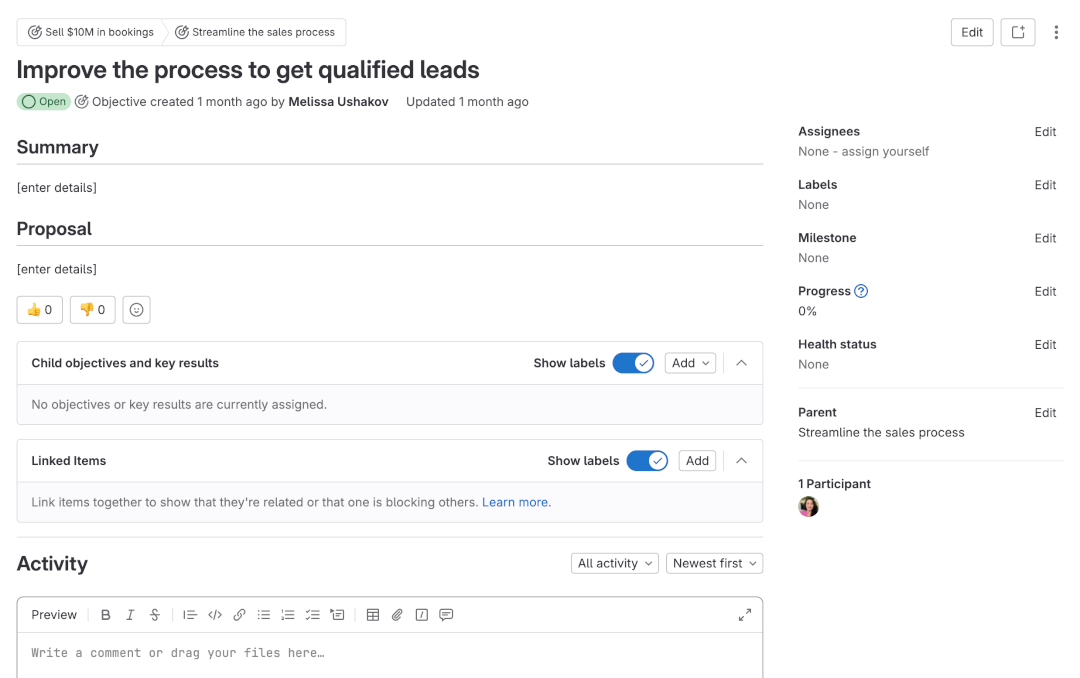
OKRs 中的关联项
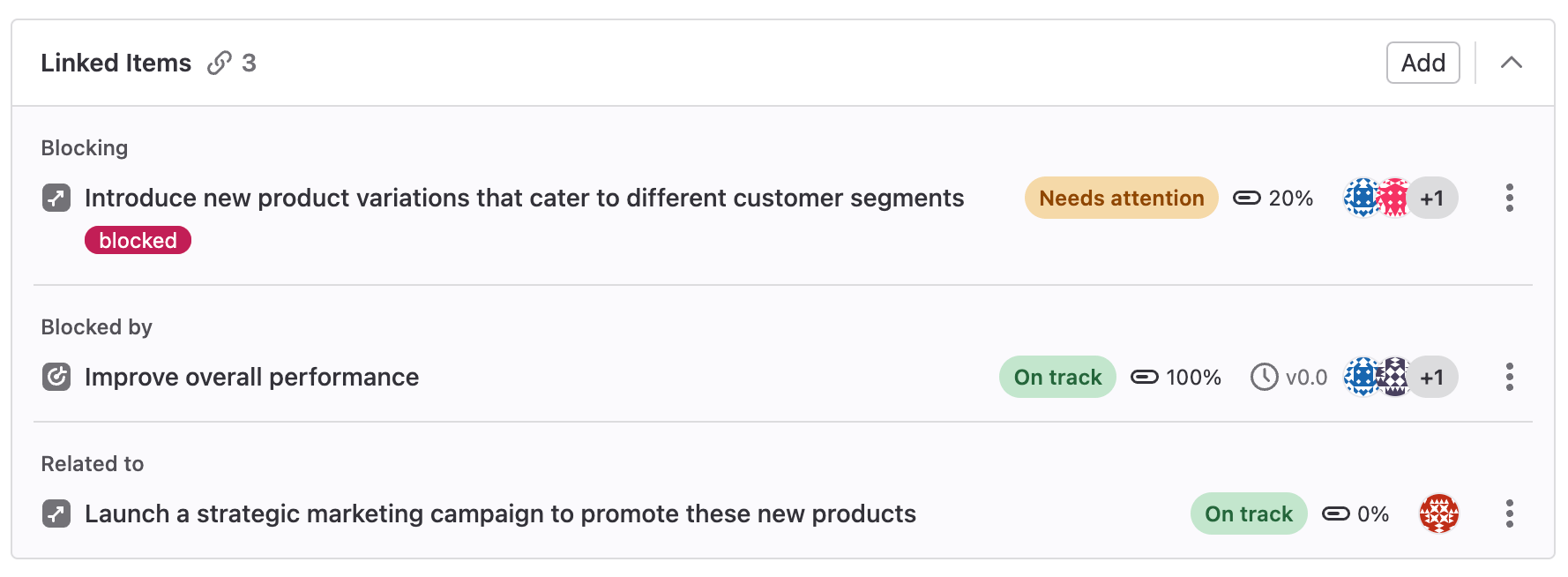
关联项是双向关系,出现在子目标和关键结果下方的区块中。您可以在同一项目中将目标、关键结果或任务相互关联。
只有当用户可以查看两个项目时,关系才会在 UI 中显示。
添加关联项
前提条件:
- 您必须拥有项目的至少 Guest 角色。
要将项目关联到目标或关键结果:
- 在目标或关键结果的关联项部分, 选择添加。
- 选择两个项目之间的关系。可以是:
- 关联到
- 阻塞
- 被阻塞
- 输入项目的搜索文本、URL 或其引用 ID。
- 当您添加完所有要关联的项目后,选择搜索框下方的添加。
当您完成添加所有关联项后,您可以看到 它们被分类,以便更好地可视化理解它们的关系。
移除关联项
前提条件:
- 您必须拥有项目的至少 Guest 角色。
在目标或关键结果的关联项部分, 在每个项目旁边,选择垂直省略号( ),然后选择移除。
由于是双向关系,关系不再出现在任一项目中。