路线图
- Tier: Premium, Ultimate
- Offering: GitLab.com, GitLab Self-Managed, GitLab Dedicated
包含开始日期或截止日期的 group 中的 Epic 可以以时间线的形式展示。
GitLab 中的路线图提供了 Epic 和里程碑的计划工作和进度的高级概览,以时间线视图(即甘特图)呈现。 使用路线图来可视化和传达项目的战略方向和依赖关系。
Epic 路线图提供以下优势:
- 使团队围绕共同愿景和目标保持一致。
- 协助长期规划和资源分配。
- 及早识别潜在的阻塞项、依赖项和风险。
- 为利益相关者提供项目时间线和里程碑的清晰理解。
- 帮助跟踪和更新项目进度。
查看路线图
要查看 group 中的路线图:
- 在左侧边栏,选择 Search or go to 并找到你的 group。
- 选择 Plan > Roadmap。
路线图显示 group、其子 group 之一或其中一个 group 中的项目的 Epic 和里程碑。
在 Epic 条上,你可以看到每个 Epic 的标题、进度和完成权重百分比。 当鼠标悬停在 Epic 条上时,会显示一个弹出框,包含 Epic 的标题、开始日期、截止日期和完成权重。
你可以展开包含子 Epic 的 Epic,在路线图中显示其子 Epic。 你可以选择 Epic 标题旁边的箭头( )来展开或折叠子 Epic。
在里程碑条上方,你可以看到它们的标题。当鼠标指向里程碑条或标题时,会显示一个弹出框,包含其标题、开始日期和截止日期。 你还可以选择 Milestones 标题旁边的箭头( )来切换里程碑条的列表。
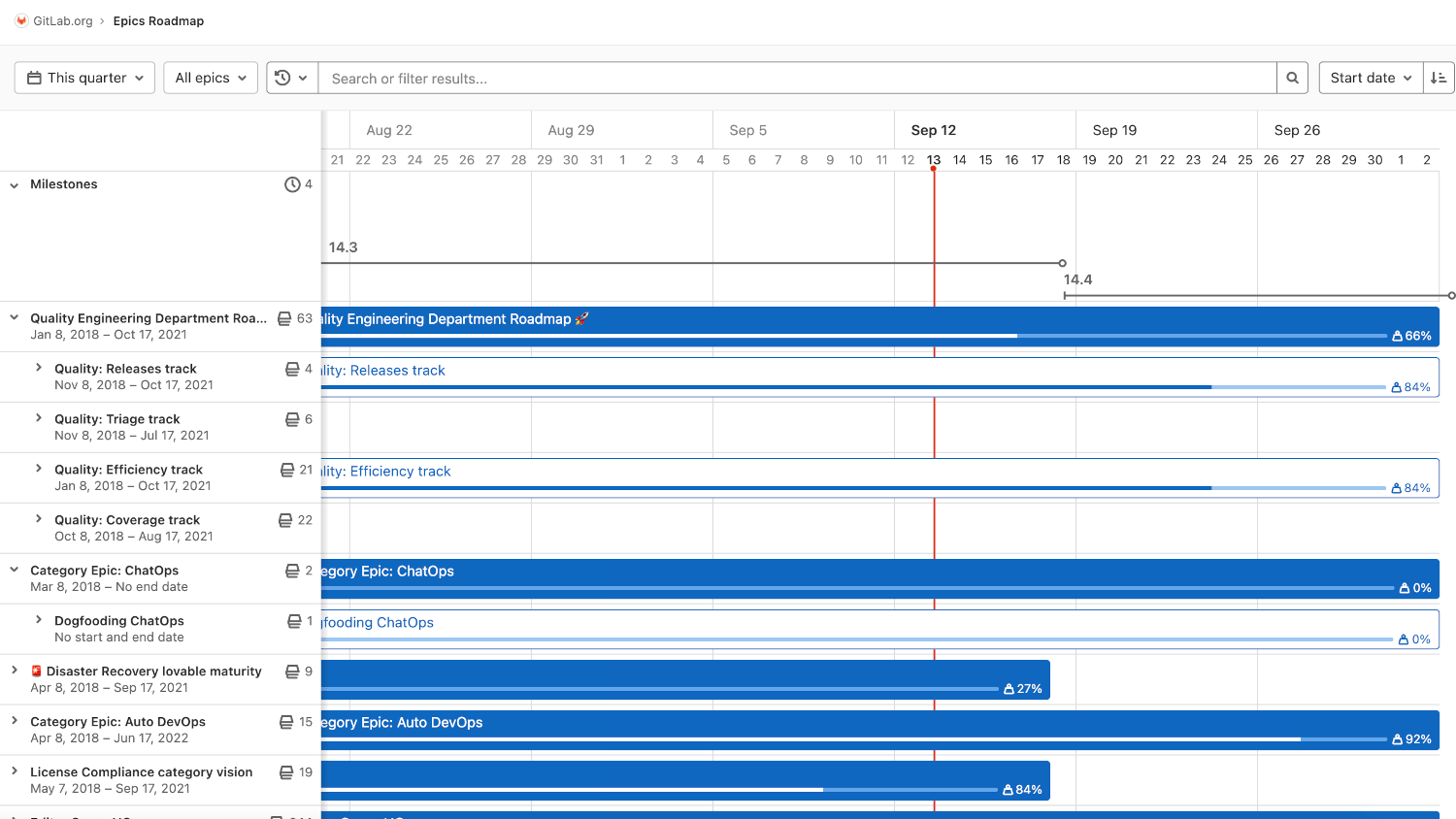
从 Epic 中,你也可以查看筛选到此 Epic 后代的路线图。
排序和筛选路线图
按里程碑筛选路线图可能对你不可用。请务必查看本节的历史记录了解详情。
当你想要探索路线图时,有几种方法可以通过排序 Epic 或按对你重要的内容筛选来使其更容易。
在路线图视图中,你可以按以下方式排序 Epic:
- 开始日期
- 截止日期
- 标题
- 创建日期
- 最后更新日期
每个选项都包含一个按钮,可以在 升序 和 降序 之间切换排序顺序。 排序选项和顺序在浏览 Epic(包括 Epic 列表视图)时保持不变。
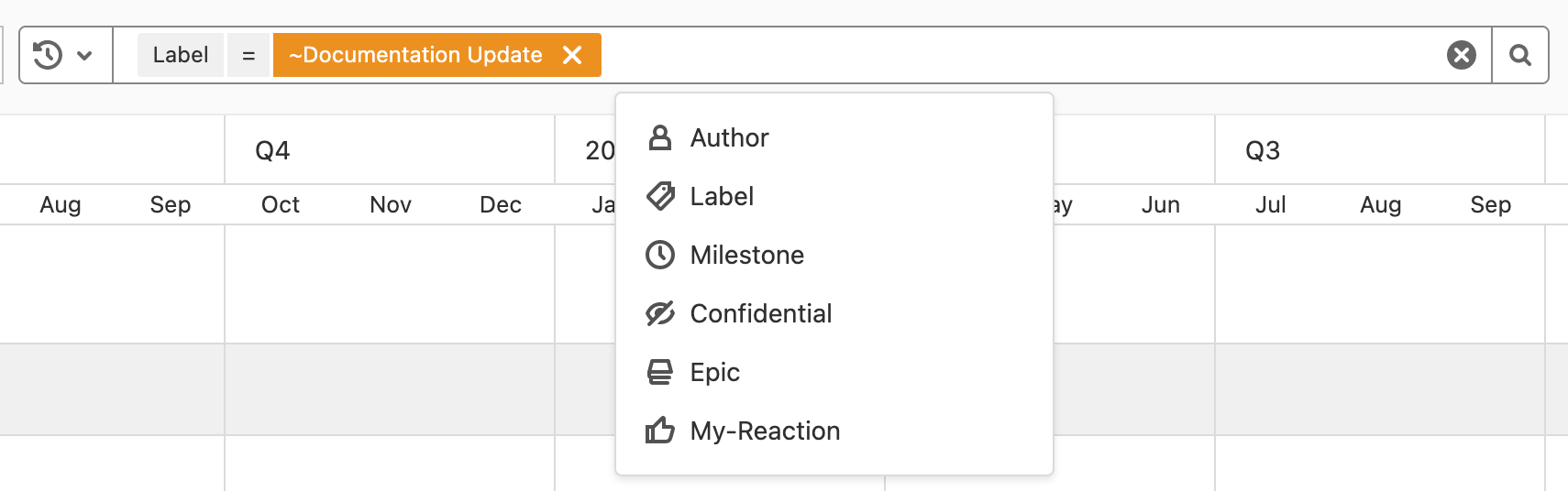
在路线图视图中,你还可以按以下方式筛选 Epic:
- 作者
- 标签
- 里程碑
- 保密性
- Epic
- 你的反应
- Groups
从 Epic 中,你也可以查看筛选到此 Epic 后代的路线图。
提升路线图性能
如果你的 group 包含大量 Epic,使用筛选器可以减少路线图的加载时间。 筛选路线图可以减少路线图包含的数据量。减少路线图中的数据也可以让你更容易找到所需的信息。
特别是,基于标签的筛选可以显著提升性能。
设置好要应用的筛选器后,你可以将 URL 保存为浏览器书签。 将来,你可以使用书签快速加载筛选后的路线图。
路线图设置
当你启用路线图设置侧边栏时,可以使用它来优化路线图中显示的 Epic。
你可以配置以下内容:
- 选择日期范围。
- 开启或关闭里程碑,并选择显示全部、group、子 group 或项目里程碑。
- 显示全部、开启或关闭的 Epic。
- 开启或关闭子问题的进度跟踪,并选择使用问题权重或计数来计算进度。
- 开启或关闭标签。
路线图配置设置不会保存在用户偏好中,而是通过 URL 参数保存或共享。
时间线持续时间
日期范围预设
路线图提供以下日期范围选项,每个都有预设的时间线持续时间:
- 本季度:包含当前季度内的周。
- 今年:包含当前年内的周或月。
- 3 年内:包含过去 18 个月和未来 18 个月(共三年)内的周、月或季度。
布局预设
根据选择的日期范围预设,路线图支持以下布局预设:
- 季度:仅在选择 3 年内 日期范围时可用。
- 月份:在选择 今年 或 3 年内 日期范围时可用。
- 周(默认):适用于所有日期范围预设。
季度

在 季度 预设中,路线图显示开始或截止日期 落在 当前选定日期范围内的 Epic 和里程碑,其中 今天 由时间线中的垂直红线表示。 时间线标题下季度名称下的子标题代表该季度的月份。
月份

在 月份 预设中,路线图显示开始或截止日期 落在 或 跨越 当前选定日期范围内的 Epic 和里程碑,其中 今天 由时间线中的垂直红线表示。 时间线标题下月份名称下的子标题代表该周开始日(周日)的日期。此预设为默认选择。
周

在 周 预设中,路线图显示开始或截止日期 落在 或 跨越 当前选定日期范围内的 Epic 和里程碑,其中 今天 由时间线中的垂直红线表示。 时间线标题下周名称下的子标题代表一周中的天数。
路线图时间线条
时间线条根据 Epic 或里程碑的开始和截止日期显示其大致位置。
被阻塞的 Epic
- Tier: Ultimate
- Offering: GitLab.com, GitLab Self-Managed, GitLab Dedicated
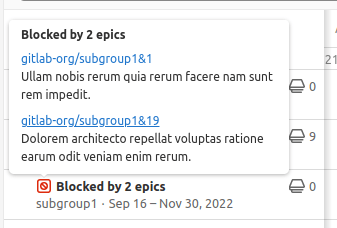
如果 Epic 被另一个 Epic 阻塞,其标题旁边会出现一个图标表示其阻塞状态。
当鼠标悬停在阻塞图标( )上时,会显示详细信息的弹出框。