评论和讨论串
- Tier: Free, Premium, Ultimate
- Offering: GitLab.com, GitLab Self-Managed, GitLab Dedicated
GitLab 鼓励通过评论、讨论串和 代码更改建议 进行沟通。 评论支持 Markdown 和 快速操作。
有两种类型的评论可用:
- 普通评论。
- 讨论串中的评论,您可以 解决 它。
您可以在提交差异评论中 建议代码更改, 用户可以通过用户界面接受这些更改。
您可以添加评论的位置
您可以在以下位置创建评论:
- 提交差异。
- 提交。
- 设计。
- Epic。
- 问题。
- 合并请求。
- 代码片段。
- 任务。
- OKR。
- Wiki 页面。
每个对象最多可以有 5,000 条评论。
提及
您可以在 GitLab 实例中使用 @username 或 @groupname 来提及用户或组(包括子组)。GitLab 通过待办事项和电子邮件通知所有被提及的用户。
用户可以在通知设置中自行更改此设置。
您可以快速查看哪些评论涉及您,因为 GitLab 会以不同颜色突出显示您自己的提及(当前已认证用户)。
提及所有成员
此功能的可用性由功能开关控制。 有关更多信息,请查看历史记录。
避免在评论和描述中使用 @all。@all 不仅仅是提及项目、问题或合并请求的参与者,还包括该项目父组的所有成员。所有这些用户都会收到电子邮件通知和待办事项,并可能将其视为垃圾邮件。
当您启用此功能开关时,在评论和描述中输入 @all 会显示为纯文本,而不是提及所有用户。
当您禁用此功能时,Markdown 文本中现有的 @all 提及保持不变,仍作为链接。只有未来的 @all 提才会显示为纯文本。
可以在组设置中禁用通知和提及。
在问题或合并请求中提及组
当您在评论中提及组时,该组的每个成员都会在他们的待办事项列表中添加一个待办事项。
- 在左侧边栏,选择搜索或跳转并找到您的项目。
- 对于合并请求,选择代码 > 合并请求,然后找到您的合并请求。
- 对于问题,选择规划 > 问题,然后找到您的问题。
- 在评论中,输入
@后跟用户、组或子组命名空间。 例如,@alex、@alex-team或@alex-team/marketing。 - 选择评论。
GitLab 为所有组和子组成员创建待办事项。
有关提及子组的更多信息,请参阅提及子组。
向合并请求差异添加评论
当您向合并请求差异添加评论时,这些评论会保留,即使您:
- 在变基后强制推送。
- 修改提交。
要添加提交差异评论:
- 在左侧边栏,选择搜索或跳转并找到您的项目。
- 选择代码 > 合并请求,然后找到您的合并请求。
- 选择提交选项卡,然后选择提交消息。
- 在您要评论的行旁边,将鼠标悬停在行号上并选择评论( )。 您可以通过拖动评论( )图标来选择多行。
- 输入您的评论。
- 要立即添加评论,选择立即添加评论,或使用键盘快捷键:
- macOS: Shift + Command + Enter
- 其他操作系统: Shift + Control + Enter
- 要将评论保留到完成审阅时再发布,选择开始审阅,或使用键盘快捷键:
- macOS: Command + Enter
- 其他操作系统: Control + Enter
评论显示在合并请求的概览选项卡上。
评论不会显示在您项目的代码 > 提交页面上。
当您的评论包含对合并请求中包含的提交的引用时,它会在合并请求的上下文中转换为链接。
例如,28719b171a056960dfdc0012b625d0b47b123196 变为 28719b17,链接到
https://gitlab.example.com/example-group/example-project/-/merge_requests/12345/diffs?commit_id=28719b171a056960dfdc0012b625d0b47b123196。
通过发送邮件回复评论
如果您配置了通过邮件回复, 您可以通过发送邮件来回复评论。
- 当您回复普通评论时,会创建另一个普通评论。
- 当您回复讨论串评论时,会在讨论串中创建回复。
- 当您向问题电子邮件地址发送邮件时, 会创建一个普通评论。
编辑评论
您可以随时编辑自己的评论。 任何至少具有 Maintainer 角色的用户也可以编辑他人发表的评论。
要编辑评论:
- 在评论上,选择编辑评论( )。
- 进行您的编辑。
- 选择保存更改。
编辑评论以添加提及
默认情况下,当您提及用户时,GitLab 会为他们创建待办事项, 并发送通知邮件。
如果您编辑现有评论以添加之前没有的用户提及,GitLab 会:
- 为被提及的用户创建待办事项。
- 不发送通知邮件。
通过锁定讨论来防止评论
您可以防止在问题或合并请求中进行公开评论。 这样做时,只有项目成员可以添加和编辑评论。
先决条件:
- 在合并请求中,您必须至少具有 Developer 角色。
- 在问题中,您必须至少具有 Reporter 角色。
要锁定问题或合并请求:
- 在左侧边栏,选择搜索或跳转并找到您的项目。
- 对于合并请求,选择代码 > 合并请求,然后找到您的合并请求。
- 对于问题,选择规划 > 问题,然后找到您的问题。
- 在右上角,选择合并请求操作或问题操作 ( ),然后选择锁定讨论。
GitLab 在页面详情中添加系统笔记。
您必须解锁所有在关闭的问题或合并请求中锁定的讨论,然后才能重新打开问题或合并请求。
保密项目上的评论
只有有权访问保密项目的用户才会收到该项目评论的通知。 如果项目之前不是保密的,无权访问的用户可能仍会显示为参与者。这些用户在项目保密期间不会收到通知。
谁可以被通知:
- 分配给项目的用户,无论角色如何。
- 项目的作者,如果他们至少具有 Guest 角色。
- 项目所属组或项目中至少具有 Planner 角色的用户。
添加内部笔记
使用内部笔记来保护添加到公开问题、Epic 或合并请求中的信息。 内部笔记与公开评论的区别:
- 只有至少具有 Reporter 角色的项目成员可以查看内部笔记。
- 您不能将内部笔记转换为普通评论。
- 所有对内部笔记的回复也都是内部的。
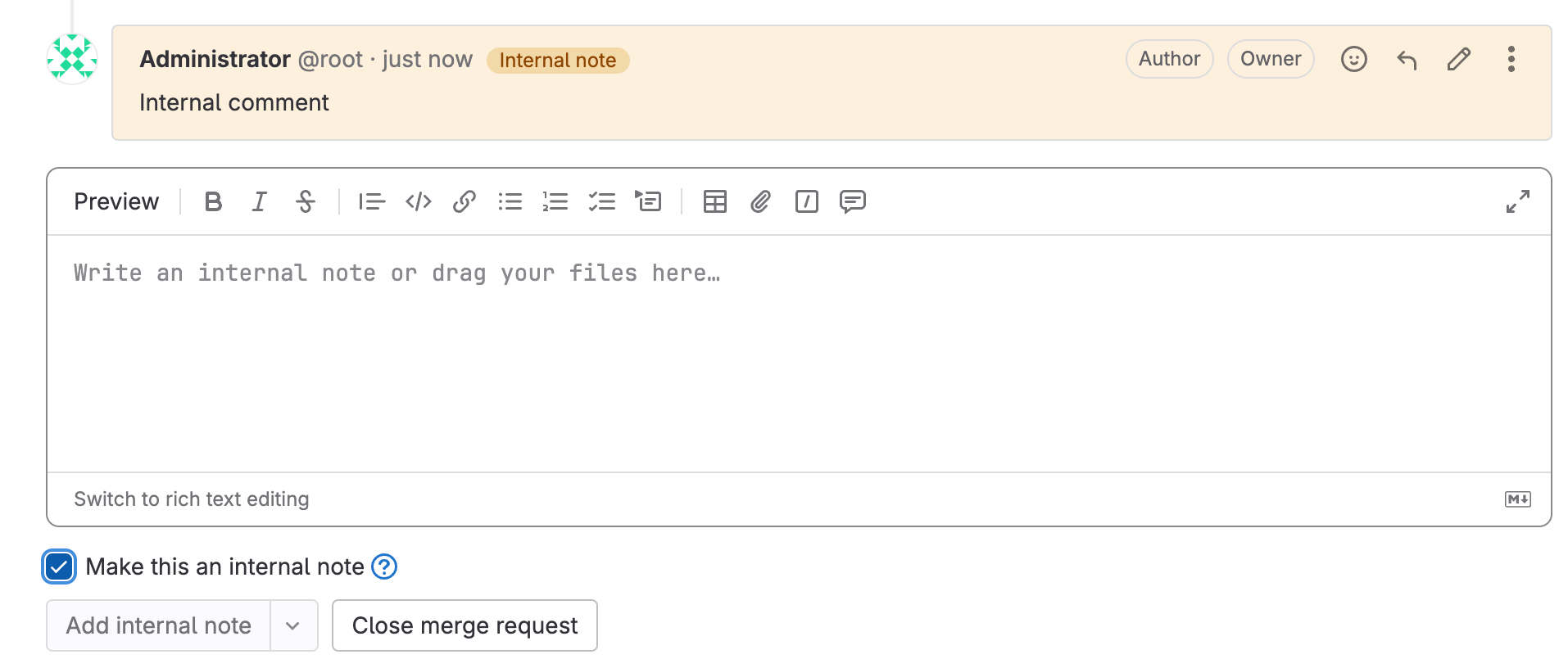
- 内部笔记显示内部笔记徽章,并以与公开评论不同的颜色显示:
先决条件:
- 您必须至少具有项目的 Reporter 角色。
要添加内部笔记:
- 在问题、Epic 或合并请求中,在评论文本框中输入评论。
- 在评论下方,选择设为内部笔记。
- 选择添加内部笔记。
仅显示评论
在包含许多评论的讨论中,筛选讨论以仅显示评论或更改历史记录(系统笔记)。系统笔记包括对描述的更改、在其他 GitLab 对象中的提及,以及对标签、指派人和里程碑的更改。 GitLab 会保存您的偏好,并将其应用于您查看的每个问题、合并请求或 Epic。
- 在合并请求、问题或 Epic 上,选择概览选项卡。
- 在页面右侧,从排序或筛选下拉列表中选择一个筛选器:
- 显示所有活动:显示所有用户评论和系统笔记。
- 仅显示评论:仅显示用户评论。
- 仅显示历史记录:仅显示活动笔记。
更改活动排序顺序
反转默认顺序,并与按最新项目排序的活动源进行交互。GitLab 将您的偏好保存在本地存储中,并应用于您查看的每个问题、合并请求或 Epic。问题和 Epic 共享相同的排序偏好,而合并请求保持自己独立的偏好。
要更改活动排序顺序:
- 打开一个问题,或在合并请求或 Epic 中打开概览选项卡。
- 滚动到活动标题。
- 在页面右侧,更改排序顺序:
- 问题和 Epic:从排序或筛选下拉列表中选择最新优先或最旧优先(默认)。
- 合并请求:使用排序方向箭头按钮在排序方向:升序(最旧优先,默认)或**排序方向:降序(最新优先)**之间切换。
查看更改历史记录
- Tier: Premium, Ultimate
- Offering: GitLab.com, GitLab Self-Managed, GitLab Dedicated
您可以在历史记录中查看描述的更改。
要比较更改,选择与上一版本比较。
将问题指派给评论用户
您可以将问题指派给发表评论的用户。
- 在评论中,选择更多操作( )菜单。
- 选择指派给评论作者。
- 要取消指派评论者,再次选择该按钮。
通过回复普通评论创建讨论串
当您回复普通评论时,会创建一个讨论串。
先决条件:
- 您必须至少具有 Guest 角色。
- 您必须处于问题、合并请求或 Epic 中。提交和代码片段中的讨论串不受支持。
要通过回复评论创建讨论串:
- 在评论的右上角,选择回复评论( ) 以显示回复部分。
- 输入您的回复。
- 选择回复或立即添加评论(取决于您在 UI 中的回复位置)。
GitLab 将顶级评论转换为讨论串。
不回复评论创建讨论串
您可以在不回复普通评论的情况下创建讨论串。
先决条件:
- 您必须至少具有 Guest 角色。
- 您必须处于问题、合并请求、提交或代码片段中。
要创建讨论串:
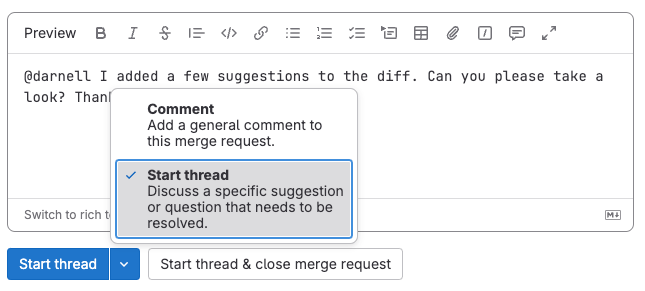
- 输入评论。
- 在评论下方,评论右侧,选择向下箭头( )。
- 从列表中选择开始讨论串。
- 再次选择开始讨论串。
解决讨论串
当您想要完成对话时,可以解决讨论串。
先决条件:
- 您必须处于 Epic、问题、任务、目标、关键结果或合并请求中。
- 您必须至少具有 Developer 角色,或者是问题或合并请求的作者。
要解决讨论串:
- 转到讨论串。
- 执行以下操作之一:
- 在原始评论的右上角,选择解决讨论串( )。
- 在最后一条回复下方的回复字段中,选择解决讨论串。
- 在最后一条回复下方的回复字段中,输入文本,选择解决讨论串复选框,然后选择立即添加评论。
此外,在合并请求中,您可以对讨论串进行更多操作, 例如:
- 将开放的讨论串移动到新问题中。
- 防止在所有讨论串解决前合并。
使用 Duo Chat 总结问题讨论
- Tier: Premium, Ultimate
- Add-on: GitLab Duo Enterprise, GitLab Duo with Amazon Q
- Offering: GitLab.com, GitLab Self-Managed, GitLab Dedicated
- LLM for GitLab Self-Managed, GitLab Dedicated: Anthropic Claude 3.5 Sonnet
- LLM for GitLab.com: Anthropic Claude 3.7 Sonnet
- LLM for Amazon Q: Amazon Q Developer
- Available on GitLab Duo with self-hosted models: Yes
生成问题讨论的摘要。
先决条件:
- 您必须有权查看该问题。
要生成问题讨论的摘要:
- 在问题中,滚动到活动部分。
- 选择查看摘要。
问题中的评论被总结为最多 10 个列表项。 您可以根据响应提出后续问题。
数据使用:当您使用此功能时,问题上的所有评论文本都会发送到 大型语言模型。