客户关系管理 (CRM)
- 层级:免费版、高级版、旗舰版
- 服务类型:GitLab.com、GitLab 自托管、GitLab 专用
通过客户关系管理 (CRM),您可以创建联系人和组织的记录,并将它们与问题关联。
默认情况下,联系人和组织只能在顶级群组中创建。 要在其他群组中创建联系人和组织,将群组分配为联系人来源。
您可以使用联系人和组织将工作与客户关联,用于计费和报告目的。 有关未来计划的更多信息,请参阅 问题 2256。
权限
| 权限 | 访客 | 规划者 | 群组报告者 | 群组开发者、维护者和所有者 |
|---|---|---|---|---|
| 查看联系人/组织 | ✓ | ✓ | ✓ | |
| 查看问题联系人 | ✓ | ✓ | ✓ | |
| 添加/移除问题联系人 | ✓ | ✓ | ✓ | |
| 创建/编辑联系人/组织 | ✓ |
启用客户关系管理 (CRM)
客户关系管理功能在群组级别启用。如果您的群组还包含子群组,并且您想在子群组中使用 CRM 功能,则必须为子群组启用 CRM 功能。
要在群组或子群组中启用客户关系管理:
- 在左侧边栏,选择 搜索或跳转至 并找到您的群组或子群组。
- 选择 设置 > 常规。
- 展开 权限和群组功能 部分。
- 选择 客户关系已启用。
- 选择 保存更改。
配置联系人来源
默认情况下,联系人来源是问题的顶级群组。
群组的联系人来源将应用于所有子群组, 除非它们配置了联系人来源。
要为群组或子群组配置联系人来源:
- 在左侧边栏,选择 搜索或跳转至 并找到您的群组或子群组。
- 选择 设置 > 常规。
- 展开 权限和群组功能 部分。
- 选择 联系人来源 > 搜索群组。
- 选择您希望从中获取联系人的群组。
- 选择 保存更改。
联系人
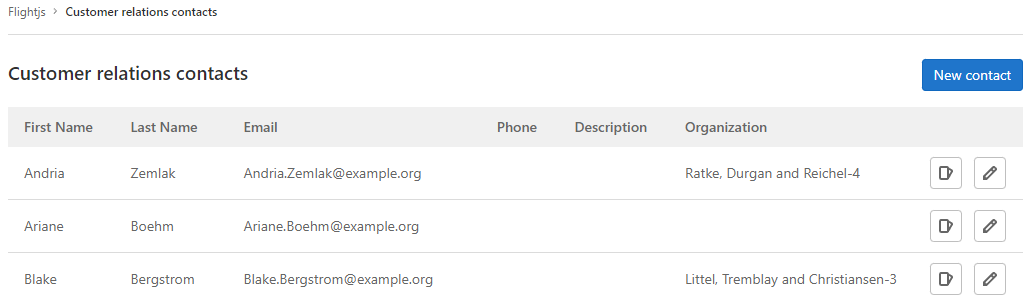
查看与群组关联的联系人
前提条件:
- 您必须至少拥有该群组的规划者角色。
要查看群组的联系人:
- 在左侧边栏,选择 搜索或跳转至 并找到您的群组。
- 选择 规划 > 客户关系。
创建联系人
前提条件:
- 您必须至少拥有该群组的开发者角色。
要创建联系人:
- 在左侧边栏,选择 搜索或跳转至 并找到您的群组。
- 选择 规划 > 客户关系。
- 选择 新建联系人。
- 完成所有必填字段。
- 选择 创建新联系人。
您也可以使用 GraphQL API 创建 联系人。
编辑联系人
前提条件:
- 您必须至少拥有该群组的开发者角色。
要编辑现有联系人:
- 在左侧边栏,选择 搜索或跳转至 并找到您的群组。
- 选择 规划 > 客户关系。
- 在您要编辑的联系人旁边,选择 编辑 ( )。
- 编辑必填字段。
- 选择 保存更改。
您也可以使用 GraphQL API 编辑 联系人。
更改联系人状态
每个联系人可以处于以下两种状态之一:
- 活跃:此状态下的联系人可以添加到问题中。
- 非活跃:此状态下的联系人不能添加到问题中。
要更改联系人状态:
- 在左侧边栏,选择 搜索或跳转至 并找到您的群组。
- 选择 规划 > 客户关系。
- 在您要编辑的联系人旁边,选择 编辑 ( )。
- 选中或清除 活跃 复选框。
- 选择 保存更改。
组织
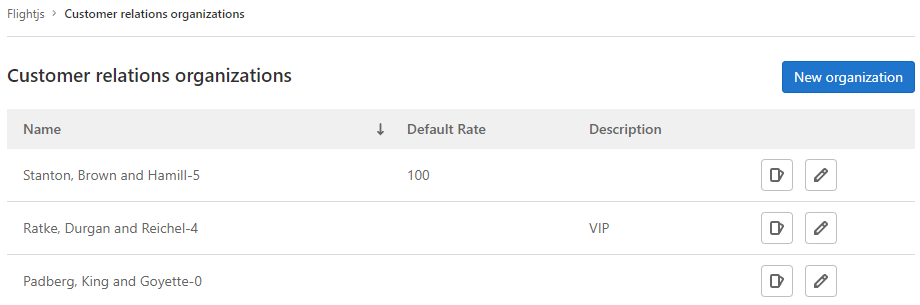
查看组织
前提条件:
- 您必须至少拥有该群组的规划者角色。
要查看群组的组织:
- 在左侧边栏,选择 搜索或跳转至 并找到您的群组。
- 选择 规划 > 客户关系。
- 在右上角,选择 组织。
创建组织
前提条件:
- 您必须至少拥有该群组的开发者角色。
要创建组织:
- 在左侧边栏,选择 搜索或跳转至 并找到您的群组。
- 选择 规划 > 客户关系。
- 在右上角,选择 组织。
- 选择 新建组织。
- 完成所有必填字段。
- 选择 创建新组织。
您也可以使用 GraphQL API 创建 组织。
编辑组织
前提条件:
- 您必须至少拥有该群组的开发者角色。
要编辑现有组织:
- 在左侧边栏,选择 搜索或跳转至 并找到您的群组。
- 选择 规划 > 客户关系。
- 在右上角,选择 组织。
- 在您要编辑的组织旁边,选择 编辑 ( )。
- 编辑必填字段。
- 选择 保存更改。
您也可以使用 GraphQL API 编辑 组织。
问题
如果您使用 服务台 并从邮件创建问题, 问题会与发件人和抄送中的电子邮件地址匹配的联系人关联。
查看与联系人关联的问题
前提条件:
- 您必须至少拥有该群组的规划者角色。
要查看联系人的问题,可以从问题侧边栏选择联系人,或者:
- 在左侧边栏,选择 搜索或跳转至 并找到您的群组。
- 选择 规划 > 客户关系。
- 在您要查看其问题的联系人旁边,选择 查看问题 ( )。
查看与组织关联的问题
前提条件:
- 您必须至少拥有该群组的规划者角色。
要查看组织的问题:
- 在左侧边栏,选择 搜索或跳转至 并找到您的群组。
- 选择 规划 > 客户关系。
- 在右上角,选择 组织。
- 在您要查看其问题的组织旁边,选择 查看问题 ( )。
查看与问题关联的联系人
前提条件:
- 您必须至少拥有该群组的规划者角色。
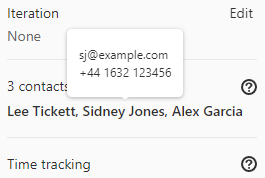
您可以在右侧边栏查看与问题关联的联系人。
要查看联系人的详细信息,将鼠标悬停在联系人名称上。
您也可以使用 GraphQL API 查看问题联系人。
向问题添加联系人
前提条件:
- 您必须至少拥有该群组的规划者角色。
要向问题添加 活跃 联系人,请使用 /add_contacts [contact:[email protected]] 快速操作。
您也可以使用 GraphQL API 添加、移除或替换问题联系人。
从问题中移除联系人
前提条件:
- 您必须至少拥有该群组的规划者角色。
要从问题中移除联系人,请使用 /remove_contacts [contact:[email protected]] 快速操作。
您也可以使用 GraphQL API 添加、移除或替换问题联系人。
自动完成联系人
当您使用 /add_contacts 快速操作时,在后面输入 [contact:,会出现包含 活跃 联系人的自动完成列表:
/add_contacts [contact:当您使用 /remove_contacts 快速操作时,在后面输入 [contact:,会出现已添加到问题中的联系人的自动完成列表:
/remove_contacts [contact:移动带有 CRM 条目的对象
当您移动问题或项目且 父群组联系人来源匹配 时, 问题会保留其联系人。
当您移动问题或项目且 父群组联系人来源更改 时, 问题会失去其联系人。
当您移动具有 配置的联系人来源 的群组 或其 联系人来源保持不变 时, 问题会保留其联系人。
当您移动群组且其 联系人来源更改 时:
- 所有唯一的联系人和组织都会迁移到新的顶级群组。
- 已存在的联系人(按电子邮件地址)被视为重复并被删除。
- 已存在的组织(按名称)被视为重复并被删除。
- 所有问题都保留其联系人,或更新为指向具有相同电子邮件地址的联系人。
如果您没有在新顶级群组中创建联系人和组织的权限,则群组转移会失败。