教程:为问题分类设置项目
- 层级:Free, Premium, Ultimate
- 提供:GitLab.com, GitLab Self-Managed, GitLab Dedicated
问题分类(issue triage)是根据类型和严重程度进行分类的过程。 随着项目的发展,人们创建的问题越来越多,值得创建一个工作流程来处理新进来的问题。
在本教程中,您将学习如何为此设置 GitLab 项目。
在项目中为问题分类设置 GitLab:
开始之前
- 如果您使用现有项目进行本教程,请确保您至少拥有该项目的 Reporter 角色。
- 如果您遵循以下步骤,之后决定为项目创建父组,为了充分利用标签,您需要将项目标签提升为组标签。 请考虑先创建一个组。
创建项目
项目包含用于规划即将进行的代码更改的问题。
如果您已经有正在使用的项目,请继续到 确定类型、严重程度和优先级的标准。
要创建空白项目:
- 在左侧边栏顶部,选择 Create new( )和 New project/repository。
- 选择 Create blank project。
- 输入项目详细信息。
- 对于 Project name,输入
Issue triage tutorial。
- 对于 Project name,输入
- 选择 Create project。
确定类型、严重程度和优先级的标准
接下来,您需要确定:
- 您想要识别的问题 类型。如果您需要更细粒度的方法,您还可以为每种类型创建子类型。类型有助于对工作进行分类,以了解团队请求的工作类型。
- 优先级和严重程度的级别,以定义新工作对最终用户的影响,并协助进行优先级排序。
在本教程中,假设您已决定以下内容:
- 类型:
Bug、Feature和Maintenance - 优先级:
1、2、3和4 - 严重程度:
1、2、3和4
作为参考,请查看我们在 GitLab 中如何定义这些:
记录您的标准
在您就所有标准达成一致后,将它们记录在团队成员可以随时访问的地方。
例如,将其添加到您项目中的 wiki 中,或使用 GitLab Pages 发布的公司手册中。
创建作用域标签
- 层级:Premium, Ultimate
- 提供:GitLab.com, GitLab Self-Managed, GitLab Dedicated
接下来,您将创建标签添加到问题中以对其进行分类。
最好的工具是 作用域标签,您可以使用它来设置互斥属性。
根据您之前整理的类型、严重程度和优先级列表 previously,您需要创建匹配的作用域标签。
作用域标签名称中的双冒号 (::) 防止同一作用域的两个标签一起使用。
例如,如果您将 type::feature 标签添加到已经有 type::bug 标签的问题中,之前的标签将被移除。
作用域标签在 Premium 和 Ultimate 层级中可用。 如果您使用的是 Free 层级,可以使用常规标签代替。 但是,它们不是互斥的。
要创建每个标签:
- 在左侧边栏,选择 Search or go to 并找到您的项目。
- 选择 Manage > Labels。
- 选择 New label。
- 在 Title 字段中,输入标签名称。从
type::bug开始。 - 可选。从可用颜色中选择颜色,或在 Background color 字段中输入特定颜色的十六进制颜色值。
- 选择 Create label。
重复这些步骤以创建您需要的所有标签:
type::bugtype::featuretype::maintenancepriority::1priority::2priority::3priority::4severity::1severity::2severity::3severity::4
为新标签设置优先级
现在,将新标签设置为优先级标签,这确保了如果您按优先级或标签优先级排序,最重要的问题会显示在问题列表的顶部。
要了解按优先级或标签优先级排序时会发生什么,请参阅 排序和排序问题列表。
要为标签设置优先级:
- 在标签页上,在您要优先级的标签旁边,选择星标( )。 该标签现在显示在标签列表的顶部,位于 Prioritized labels 下。
- 要更改这些标签的相对优先级,请将它们在列表中上下拖动。 列表中较高的标签获得更高的优先级。
- 为您之前创建的所有标签设置优先级。 确保具有更高优先级和严重程度的标签在列表中高于较低值的标签。

创建问题分类看板
为准备即将到来的问题积压,创建一个按标签组织问题的 问题看板。 您将使用它通过将卡片拖动到各个列表来快速创建问题并为其添加标签。
要设置您的问题看板:
- 决定看板的作用域。例如,创建一个用于为问题分配严重程度的看板。
- 在左侧边栏,选择 Search or go to 并找到您的 Issue triage tutorial 项目。
- 选择 Plan > Issue boards。
- 在问题看板页面的左上角,选择包含当前看板名称的下拉列表。
- 选择 Create new board。
- 在 Title 字段中,输入
Issue triage (by severity)。 - 保持 Show the Open list 复选框选中,并清除 Show the Closed list 复选框。
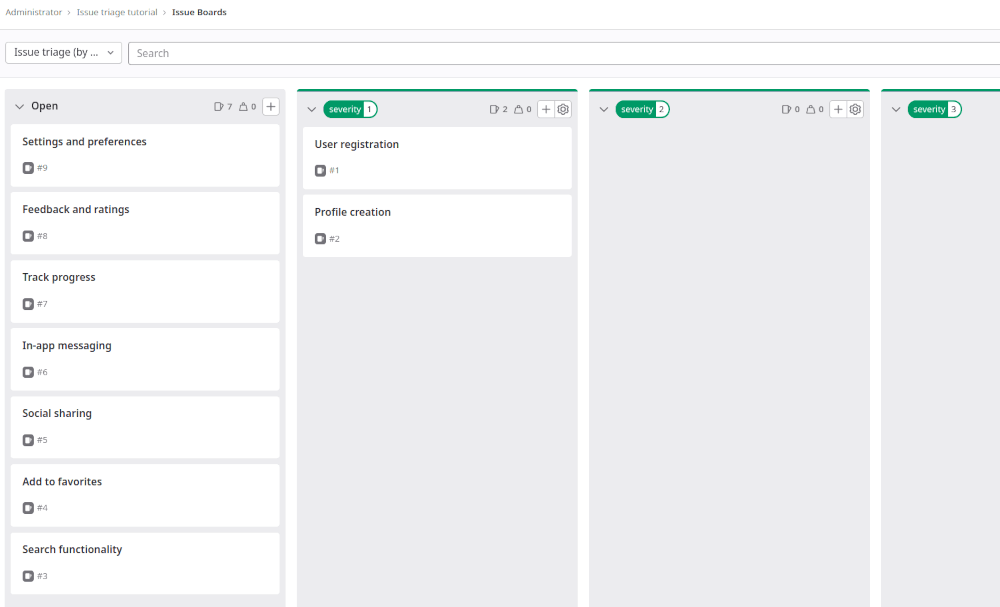
- 选择 Create board。您应该看到一个空的看板。
- 为
severity::1标签创建一个列表:- 在问题看板页面的右上角,选择 Create list。
- 在出现的列中,从 Value 下拉列表中,选择
severity::1标签。 - 选择 Add to board。
- 对标签
severity::2、severity::3和severity::4重复上一步。
目前,您看板中的列表应该是空的。接下来,您将用一些问题填充它们。
为功能创建问题
要跟踪即将推出的功能和错误,您必须创建一些问题。 问题属于项目,但您也可以直接从问题看板创建它们。
首先为计划的功能创建一些问题。 您可以在发现错误时为其创建问题(希望不会太多!)。
要从您的 Issue triage (by severity) 看板创建问题:
-
在 Open 列表上,选择 Create new issue( )。 Open 列表显示不适合任何其他看板列表的问题。
如果您已经知道问题应该具有哪个严重程度标签,您可以直接从该标签列表创建它。 从标签列表创建的每个问题都将获得该标签。
-
完成字段:
- 在 Title 下,输入
User registration。
- 在 Title 下,输入
-
选择 Create issue。
-
重复这些步骤以创建更多问题。
例如,如果您正在构建应用程序,请创建以下问题:
User registrationProfile creationSearch functionalityAdd to favoritesPush notificationsSocial sharingIn-app messagingTrack progressFeedback and ratingsSettings and preferences
您的第一个分类问题看板已准备就绪! 通过将一些问题从 Open 列表拖动到其中一个标签列表来添加严重程度标签之一,来尝试它。
下一步
接下来,您可以:
-
调整您使用问题看板的方式。一些选项包括:
- 编辑您当前的问题看板,使其也包含优先级和类型标签的列表。 这样,您将使看板更宽,可能需要一些水平滚动。
- 创建名为
Issue triage (by priority)和Issue triage (by type)的单独问题看板。 这样,您将保持各种分类工作分开,但需要在看板之间切换。 - 为团队交接设置问题看板。
-
在问题列表中按优先级或严重程度浏览问题, 按每个标签过滤。 如果它对您可用,请使用 the “is one of” filter operator。
-
将问题分解为 tasks。
-
使用
gitlab-triagegem 创建帮助在项目中自动化问题分类的策略。 生成带有以下热图的摘要报告: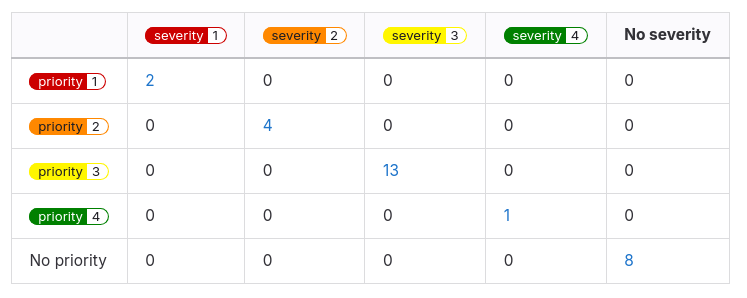
要了解有关 GitLab 问题分类的更多信息,请参阅 Issue Triage 和 Triage Operations。