教程:设置用于想法管理的项目
- Tier: 免费版, 高级版, 企业版
- Offering: GitLab.com, GitLab 自托管版, GitLab 专用版
想法管理指的是在组织或社区内收集、组织、评估和实施想法。 想法可以来自各种利益相关者,例如员工、客户或合作伙伴。
单独的想法待办列表允许团队在想法完全成型之前捕获和优先考虑潜在的概念和建议。 拥有这个单独的待办列表可以有效地管理原始想法。 这样做不会让未完善或未经验证的概念混乱主要的待办列表。
在本教程中,您将学习如何设置用于想法管理的 GitLab 项目。
要在项目中为想法管理设置 GitLab:
开始之前
- 如果您使用现有项目进行本教程,请确保您至少拥有该项目的 Reporter 角色。
- 如果您遵循以下步骤,之后决定为您的项目创建一个父组,为了最好地利用标签,您需要将项目标签提升为组标签。
创建项目
项目包含用于跟踪想法的 issue。
要创建空白项目:
- 在左侧边栏顶部,选择 新建 ( ) 和 新项目/仓库。
- 选择 创建空白项目。
- 输入项目详情。
- 对于 项目名称,输入
Idea management tutorial。
- 对于 项目名称,输入
- 选择 创建项目。
定义想法工作流
接下来,您需要确定想法将遵循的 状态工作流。 传达想法的状态有助于与利益相关者设定正确的期望。
在本教程中,假设您已决定使用以下状态工作流:
In Review(审查中)Backlog(待办)In Progress(进行中)Complete(已完成)Rejected(已拒绝)
记录您的标准
在您就状态工作流达成一致后,将其记录在您的团队成员始终可以访问的某个地方。
例如,将其添加到您项目中的 wiki 中,或使用 GitLab Pages 发布的公司手册中。
创建作用域标签
- Tier: 高级版, 企业版
- Offering: GitLab.com, GitLab 自托管版, GitLab 专用版
接下来,您将创建标签来添加到想法中,以表示状态工作流。
为此最好的工具是 作用域标签,您可以使用它来设置互斥属性。
根据您之前 组装的状态列表,您需要创建匹配的作用域标签。
作用域标签名称中的双冒号 (::) 防止两个相同作用域的标签一起使用。
例如,如果您将 status::backlog 标签添加到已经有 status::in review 的 issue 上,之前的标签会被移除。
作用域标签在高级版和企业版中可用。 如果您使用的是免费版,可以使用普通标签代替。 但是,它们不是互斥的。
要创建每个标签:
- 在左侧边栏,选择 搜索或跳转 并找到您的项目。
- 选择 管理 > 标签。
- 选择 新建标签。
- 在 标题 字段中,输入标签名称。从
status::in review开始。 - 可选。从可用颜色中选择颜色,或在 背景颜色 字段中输入特定颜色的十六进制颜色值。
- 选择 创建标签。
重复这些步骤来创建您需要的所有标签:
status::backlogstatus::in progressstatus::completestatus::rejected
创建想法状态看板
为准备接收想法,创建一个按标签组织想法的 issue 看板。 您将使用它通过将卡片拖动到各个列表来快速创建 issue 并为其添加标签。
要设置您的 issue 看板:
- 在左侧边栏,选择 搜索或跳转 并找到您的 Idea management tutorial 项目。
- 选择 计划 > Issue 看板。
- 在 issue 看板页面的左上角,选择包含当前看板名称的下拉列表。
- 选择 创建新看板。
- 在 标题 字段中,输入
Idea status workflow。 - 保持 显示开放列表 复选框选中,并取消选中 显示关闭列表。
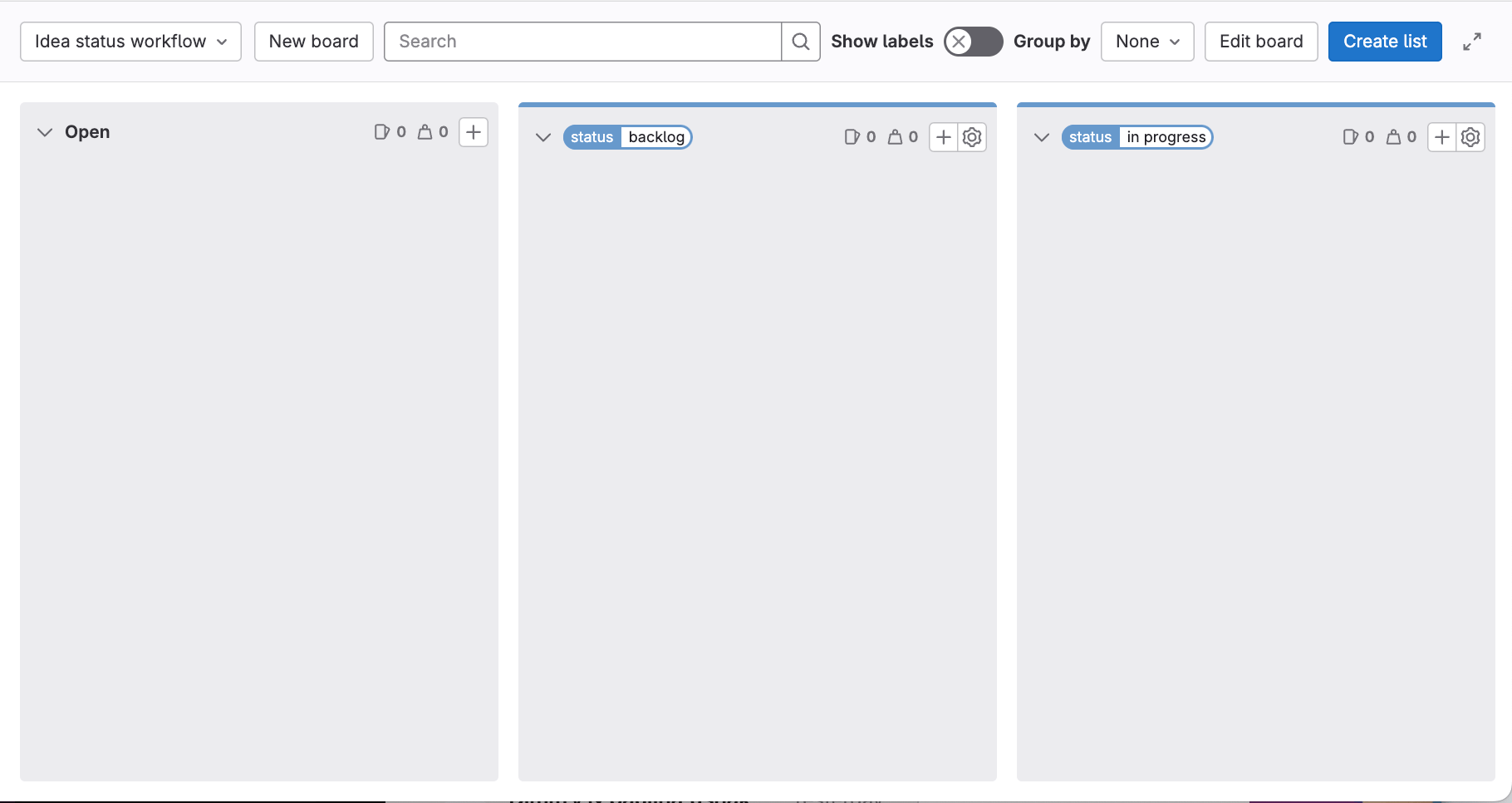
- 选择 创建看板。您应该看到一个空的看板。
- 为
status::in review标签创建一个列表:- 在 issue 看板页面的左上角,选择 创建列表。
- 在出现的列中,从 值 下拉列表中选择
status::in review标签。 - 选择 添加到看板。
- 对
status::backlog、status::in progress、status::complete和status::rejected标签重复上一步。
目前,您看板中的列表应该是空的。接下来,您将用一些 issue 填充它们。
利益相关者提交和投票想法
与利益相关者分享您的想法管理项目,并邀请他们记录他们的想法!
要邀请您的利益相关者:
- 在左侧边栏,选择 管理 > 成员
- 选择 邀请成员
- 输入您的利益相关者电子邮件地址。
- 选择 Reporter 角色。
您的利益相关者现在可以访问您的项目来创建新想法:
- 在左侧边栏,选择 计划 > Issues
- 在右上角,选择 新建 issue
- 输入标题和描述。
- 选择 创建 issue
利益相关者还可以对现有想法点赞,以表示他们对想法感兴趣:
- 在左侧边栏,选择 计划 > Issues。
- 选择一个 issue。
- 在 issue 描述下选择 点赞 emoji 反应。
筛选新想法
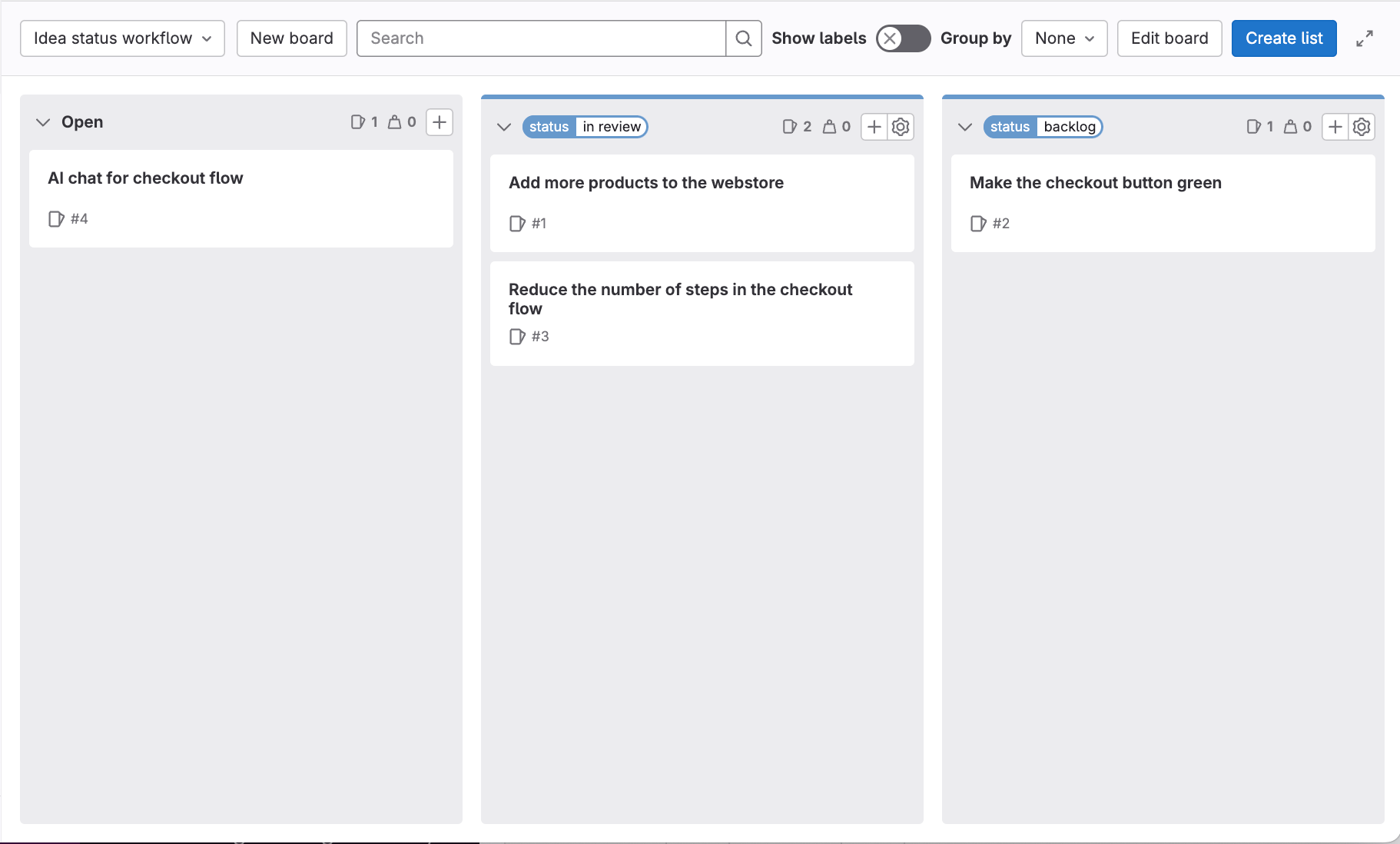
通过将一些 issue 从 开放 列表拖动到其中一个标签列表来尝试设置工作流状态。
下一步
接下来,您可以: