警报
- Tier: Free, Premium, Ultimate
- Offering: GitLab.com, GitLab Self-Managed, GitLab Dedicated
警报是您事件管理流程中的关键实体。它们代表一个显著的事件,可能表明服务中断或故障。GitLab 提供列表视图用于分类处理,以及详细视图用于深入调查发生了什么。
警报列表
拥有至少 Developer 角色的用户可以在项目侧边栏的 Monitor > Alerts 中访问警报列表。警报列表按开始时间显示警报,但您可以通过选择警报列表中的标题来更改排序顺序。
警报列表显示以下信息:
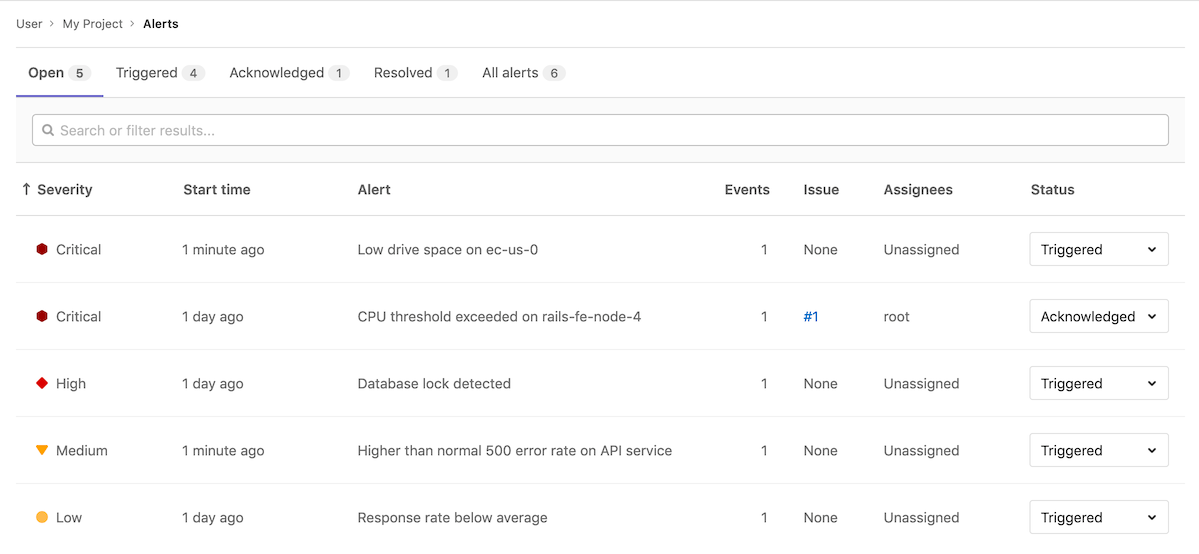
- 搜索:警报列表支持对标题、描述、监控工具和服务字段进行简单的自由文本搜索。
- 严重性:警报的重要程度以及应获得的关注程度。有关所有状态的列表,请阅读警报管理严重性。
- 开始时间:警报触发的时间。此字段使用标准的 GitLab
X time ago模式,但根据用户的语言环境,支持详细的日期/时间工具提示。 - 警报描述:警报的描述,试图捕获最有意义的数据。
- 事件计数:警报触发的次数。
- 问题:为警报创建的事件问题的链接。
- 状态:警报的当前状态:
- 已触发:调查尚未开始。
- 已确认:有人正在积极调查问题。
- 已解决:无需进一步工作。
- 已忽略:未对警报采取任何操作。
警报严重性
每个警报级别都包含一个独特形状和颜色编码的图标,帮助您识别特定警报的严重性。这些严重性图标帮助您立即识别应优先调查哪些警报:
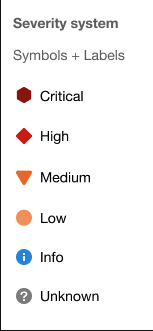
警报包含以下图标之一:
| 严重性 | 图标 | 颜色(十六进制) |
|---|---|---|
| 严重 | #8b2615 |
|
| 高 | #c0341d |
|
| 中 | #fca429 |
|
| 低 | #fdbc60 |
|
| 信息 | #418cd8 |
|
| 未知 | #bababa |
警报详细信息页面
通过访问警报列表并从列表中选择一个警报,进入警报详细信息视图。您需要至少拥有 Developer 角色才能访问警报。选择列表中的任何警报以检查其警报详细信息页面。
警报提供概览和警报详情选项卡,为您提供所需的信息量。
警报详情选项卡
警报详情选项卡包含两个部分。顶部部分提供关键细节的简短列表,如严重性、开始时间、事件数量和来源监控工具。第二部分显示完整的警报负载。
指标选项卡
在许多情况下,警报与指标相关联。您可以在指标选项卡中上传指标图表的截图。
为此,可以:
- 选择上传,然后从文件浏览器中选择一个图像。
- 从文件浏览器中拖动一个文件并将其拖放到放置区域。
上传图像时,您可以为图像添加文本并将其链接到原始图表。
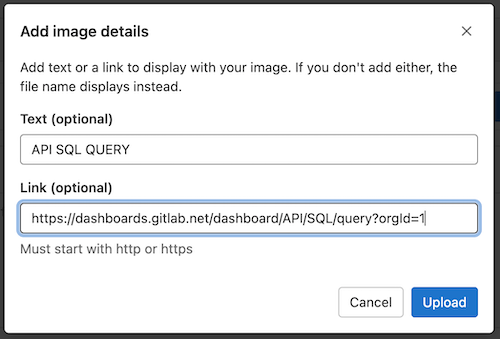
如果您添加链接,它将显示在上传的图像上方。
活动源选项卡
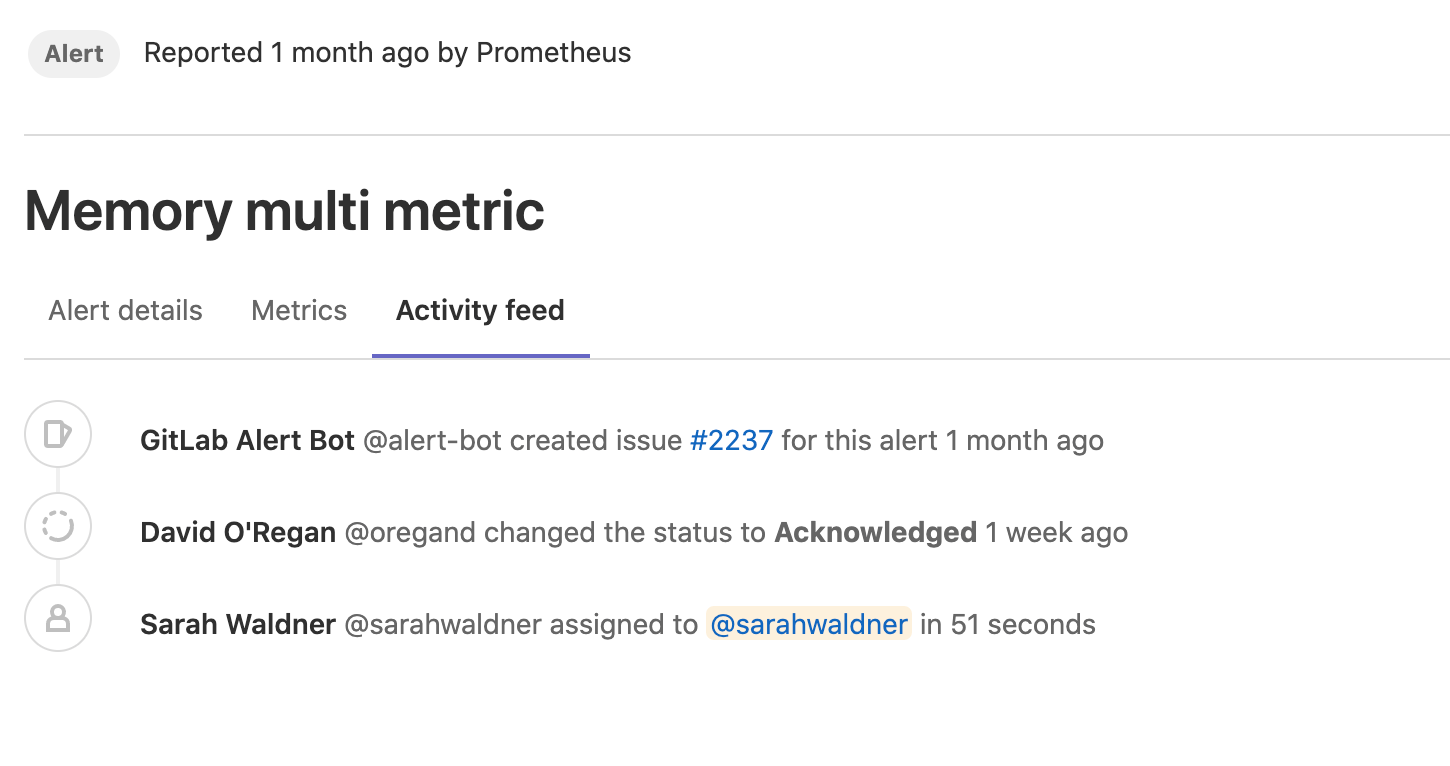
活动源选项卡是警报活动的日志。当您对警报采取行动时,这会被记录为系统注释。这为您提供了警报调查和分配历史的线性时间线。
以下操作会产生系统注释:
警报操作
GitLab 提供了不同的操作来帮助分类和响应警报。
更改警报状态
您可以更改警报的状态。
可用状态有:
- 已触发(新警报的默认状态)
- 已确认
- 已解决
前提条件:
- 您必须至少拥有 Developer 角色。
要更改警报状态:
要在启用电子邮件通知的项目中停止警报重复的电子邮件通知,将警报状态更改为已触发以外的状态。
通过关闭链接的事件解决警报
前提条件:
- 您必须至少拥有 Reporter 角色。
当您关闭与警报链接的事件时,GitLab 会将警报状态更改为已解决。然后,您将获得警报状态更改的功劳。
作为值班响应者
- Tier: Premium, Ultimate
- Offering: GitLab.com, GitLab Self-Managed, GitLab Dedicated
值班响应者可以通过更改警报状态来响应警报页面。
更改状态具有以下效果:
- 更改为已确认:根据项目的升级策略限制呼叫页面。
- 更改为已解决:静默警报的所有呼叫页面。
- 从已解决更改为已触发:重新启动警报升级。
在 GitLab 15.1 及更早版本中,更新有关联事件的警报状态也会更新事件状态。在GitLab 15.2 及更高版本中,事件状态是独立的,警报状态更改时不会更新。
分配警报
在大型团队中,警报可能有共同的所有权,很难跟踪谁在调查和处理它。通过指示哪个用户拥有警报来分配警报,可以促进协作和委派。GitLab 每个警报只支持一个被分配人。
要分配警报:
-
显示当前警报列表:
- 在左侧边栏,选择搜索或转到并找到您的项目。
- 选择Monitor > Alerts。
-
选择您想要的警报以显示其详细信息。
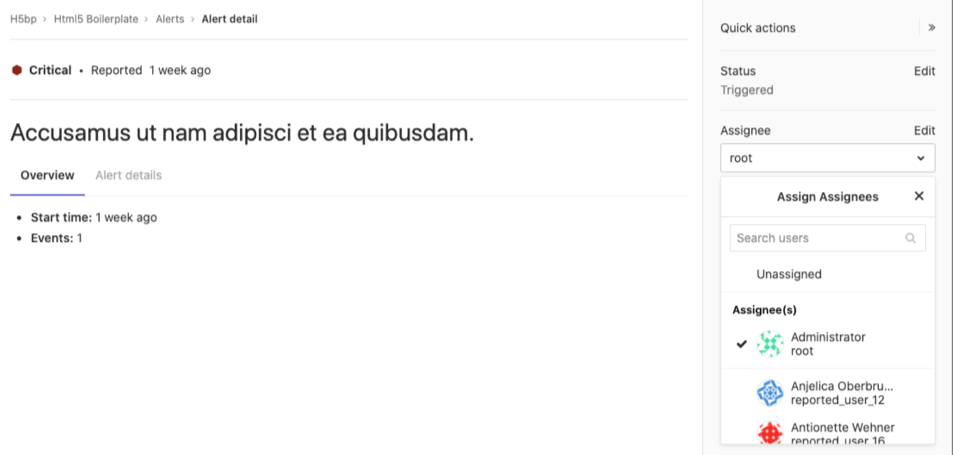
-
如果右侧边栏未展开,选择 展开侧边栏( )以展开它。
-
在右侧边栏,找到被分配人,然后选择编辑。 从列表中,选择您要分配给警报的每个用户。 GitLab 为每个用户创建一个待办事项。
在完成调查或修复警报的部分工作后,用户可以从警报中取消分配自己。要删除被分配人,选择被分配人下拉列表旁边的编辑,并从被分配人列表中清除用户,或选择未分配。
从警报创建待办事项
您可以手动从警报为自己创建一个待办事项,并在您的待办事项列表中稍后查看它。
要添加待办事项,在右侧边栏,选择添加待办事项。
从警报触发操作
- Tier: Ultimate
- Offering: GitLab.com, GitLab Self-Managed, GitLab Dedicated
每当警报触发时,自动开启创建事件。
前提条件:
- 您必须至少拥有该项目的 Maintainer 角色。
要配置操作: