VS Code 扩展中的 CI/CD pipelines
- Tier: Free, Premium, Ultimate
- Offering: GitLab.com, GitLab Self-Managed, GitLab Dedicated
如果您的 GitLab 项目使用 CI/CD pipelines,您可以通过 VS Code 的 GitLab Workflow 扩展来启动、查看和调试 CI/CD pipelines。当您在本地 Git 分支上工作时,底部状态栏会显示:
- 最近一次 pipeline 的状态。
- 如果 pipeline 尚未运行,则显示 No pipeline(无 pipeline)。

可能的状态包括:
- Pipeline canceled(Pipeline 已取消)
- Pipeline failed(Pipeline 失败)
- Pipeline passed(Pipeline 成功)
- Pipeline pending(Pipeline 等待中)
- Pipeline running(Pipeline 运行中)
- Pipeline skipped(Pipeline 已跳过)
查看 pipeline 信息
使用此扩展在 GitLab 中启动、监控和调试 CI/CD pipelines。
先决条件:
- 您的项目使用 CI/CD pipelines。
- 当前 Git 分支存在 merge request。
- 当前 Git 分支的最新提交有 CI/CD pipeline。
要查看 pipeline 信息:
-
在 VS Code 中,底部状态栏上选择 pipeline 状态以在命令面板中显示操作。
-
在命令面板中,选择您需要的操作:
- Create New Pipeline From Current Branch(从当前分支创建新 Pipeline):启动新的 pipeline。
- Cancel Last Pipeline(取消最后的 Pipeline)
- Download Artifacts from Latest Pipeline(从最新 Pipeline 下载产物):以 ZIP 或 JSON 格式下载 pipeline 产物。
- Retry Last Pipeline(重试最后的 Pipeline)
- View Latest Pipeline on GitLab(在 GitLab 上查看最新 Pipeline):在浏览器标签页中打开 pipeline 页面。
显示 pipeline 警报
当当前分支的 pipeline 完成时,此扩展可以在 VS Code 中显示警报:
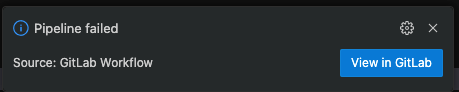
要为当前 Git 分支显示警报:
- 在 VS Code 中,顶部菜单选择 Code > Settings > Settings。
- 根据您的配置,选择 User(用户)或 Workplace(工作区)设置。
- 在主选项卡中,选择 Extensions > GitLab Workflow 查看此扩展的设置。
- 在 Show Pipeline Update Notifications(显示 Pipeline 更新通知)下,选择 Show notification in VS Code when the pipeline status changes(当 pipeline 状态改变时在 VS Code 中显示通知)复选框。
查看 CI/CD job 输出
要查看当前分支的 CI/CD job 输出:
-
在左侧垂直菜单栏中,选择 GitLab Workflow( )以显示扩展侧边栏。
-
在侧边栏中,展开 For current branch(当前分支)以显示其最近的 pipeline。
-
选择您需要的 job 以在新 VS Code 标签页中打开:
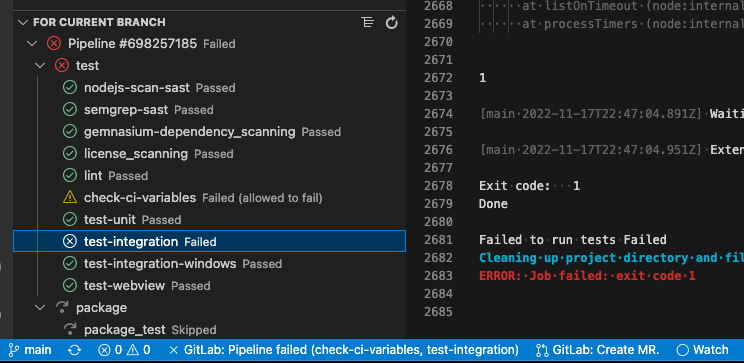
下游 pipelines 显示在 pipelines 下方。要打开下游 pipeline job 日志:
- 选择箭头图标以展开或折叠下游 pipelines 的可见性。
- 选择一个下游 pipeline。job 日志将在新的 VS Code 标签页中打开。
测试 GitLab CI/CD 配置
使用 GitLab: Validate GitLab CI Config 命令在本地测试项目的 GitLab CI/CD 配置。
- 在 VS Code 中,打开您的
.gitlab-ci.yml文件,并确保文件标签页处于焦点状态。 - 打开命令面板:
- 对于 macOS,按 Command+Shift+P。
- 对于 Windows 或 Linux,按 Ctrl+Shift+P。
- 在命令面板中,搜索
GitLab: Validate GitLab CI Config并按 Enter。
如果扩展检测到您的配置有问题,会显示警报。
显示合并的 GitLab CI/CD 配置
使用此命令查看合并的 CI/CD 配置文件的预览,包含所有 includes 和 references 的解析结果。
-
在 VS Code 中,打开您的
.gitlab-ci.yml文件,并确保文件标签页处于焦点状态。 -
在右上角,选择 Show Merged GitLab CI/CD Configuration(显示合并的 GitLab CI/CD 配置):
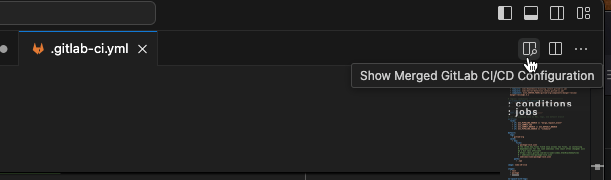
VS Code 将打开一个新标签页(.gitlab-ci (Merged).yml)显示完整信息。
CI/CD 变量自动补全
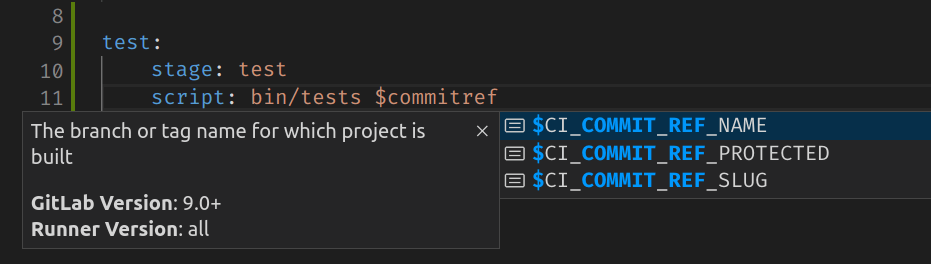
使用 CI/CD 变量自动补全功能快速找到您需要的 CI/CD 变量。
先决条件:
- 您的文件名为:
.gitlab-ci.yml。- 以
.gitlab-ci开头,以.yml或.yaml结尾,如.gitlab-ci.production.yml。
要自动补全变量:
-
在 VS Code 中,打开您的
.gitlab-ci.yml文件,并确保文件标签页处于焦点状态。 -
开始输入变量名称以显示自动补全选项。
-
选择一个选项来使用它: