单元测试报告
- Tier: Free, Premium, Ultimate
- Offering: GitLab.com, GitLab Self-Managed, GitLab Dedicated
单元测试报告直接在合并请求和流水线详情中显示测试结果,这样您无需搜索作业日志即可识别失败。
当您需要以下功能时,请使用单元测试报告:
- 在合并请求中立即查看测试失败。
- 比较分支之间的测试结果。
- 使用错误详细信息和屏幕截图调试失败的测试。
- 随时间推移跟踪测试失败模式。
单元测试报告需要 JUnit XML 格式,并且不会影响作业状态。 要使作业在测试失败时失败,您作业的 script 必须以非零状态退出。
GitLab Runner 将您的 JUnit XML 格式的测试结果作为 artifacts 上传。 当您进入合并请求时,您的测试结果会在源分支(head)和目标分支(base)之间进行比较,以显示更改内容。
文件格式和大小限制
单元测试报告必须使用具有特定要求的 JUnit XML 格式,以确保正确解析和显示。
文件要求
您的测试报告文件必须:
- 使用带有
.xml文件扩展名的 JUnit XML 格式。 - 每个文件小于 30 MB。
- 作业中所有 JUnit 文件的总大小小于 100 MB。
如果您有重复的测试名称,则仅使用第一个测试,其他同名测试将被忽略。
有关测试用例限制,请参阅 每个单元测试报告的最大测试用例数。
JUnit XML 格式规范
GitLab 从您的 JUnit XML 文件中解析以下元素和属性:
| XML 元素 | XML 属性 | 描述 |
|---|---|---|
testsuite |
name |
测试套件名称(已解析,但不在 UI 中显示) |
testcase |
classname |
测试类或类别名称(用作套件名称) |
testcase |
name |
单个测试名称 |
testcase |
file |
定义测试的文件路径 |
testcase |
time |
测试执行时间(以秒为单位) |
failure |
元素内容 | 失败消息和堆栈跟踪 |
error |
元素内容 | 错误消息和堆栈跟踪 |
skipped |
元素内容 | 跳过测试的原因 |
system-out |
元素内容 | 系统输出和附件标签(仅从 testcase 元素解析) |
system-err |
元素内容 | 系统错误输出(仅从 testcase 元素解析) |
testcase classname 属性用作套件名称,而不是 testsuite name 属性。
XML 结构示例
<testsuites>
  <testsuite name="Authentication Tests" tests="1" failures="1">
    <testcase classname="LoginTest" name="test_invalid_password" file="spec/auth_spec.rb" time="0.23">
      <failure>Expected authentication to fail</failure>
      <system-out>[[ATTACHMENT|screenshots/failure.png]]</system-out>
    </testcase>
  </testsuite>
</testsuites>
此 XML 在 GitLab 中显示为:
- 套件:
LoginTest(来自testcase classname) - 名称:
test_invalid_password(来自testcase name) - 文件:
spec/auth_spec.rb(来自testcase file) - 时间:
0.23s(来自testcase time) - 屏幕截图:在测试详情对话框中可用(来自
testcase system-out) - 未显示:“Authentication Tests”(来自
testsuite name)
测试结果类型
测试结果会在合并请求的源分支和目标分支之间进行比较,以显示更改内容:
- 新失败的测试:在目标分支上通过但在您的分支上失败的测试。
- 新遇到的错误:在目标分支上通过但在您的分支上出错的测试。
- 现有失败:在两个分支上都失败的测试。
- 已解决的失败:在目标分支上失败但在您的分支上通过的测试。
如果无法比较分支(例如,当还没有目标分支数据时),则仅显示您分支上的失败测试。
对于过去 14 天内在默认分支中失败的测试,您会看到类似 Failed {n} time(s) in {default_branch} in the last 14 days 的消息。
此计数包括已完成流水线中的失败测试,但不包括 blocked pipelines。
对 blocked pipelines 的支持已在 issue 431265 中提出。
配置单元测试报告
配置单元测试报告以在合并请求和流水线中显示测试结果。
要配置单元测试报告:
- 配置您的测试作业以输出 JUnit XML 格式的测试报告。 有关配置详细信息,请查看您的测试框架文档。
- 在您的
.gitlab-ci.yml文件中,将artifacts:reports:junit添加到您的测试作业中。 - 指定您的 XML 测试报告文件的路径。
- 可选。要使报告文件可浏览,请使用
artifacts:paths包含它们。 - 可选。要在作业失败时也上传报告,请使用
artifacts:when:always。
使用 RSpec 的 Ruby 示例配置:
ruby:
  stage: test
  script:
    - bundle install
    - bundle exec rspec --format progress --format RspecJunitFormatter --out rspec.xml
  artifacts:
    when: always
    paths:
      - rspec.xml
    reports:
      junit: rspec.xml
您可以查看测试结果:
- 在您的测试作业完成后,在流水线详情的 Tests 标签页中。
- 在您的流水线完成后,在合并请求的 Test summary 面板中。
在合并请求中查看测试结果
在合并请求中查看有关测试失败的详细信息。
Test summary 面板显示您的测试结果概览,包括有多少测试失败和通过。
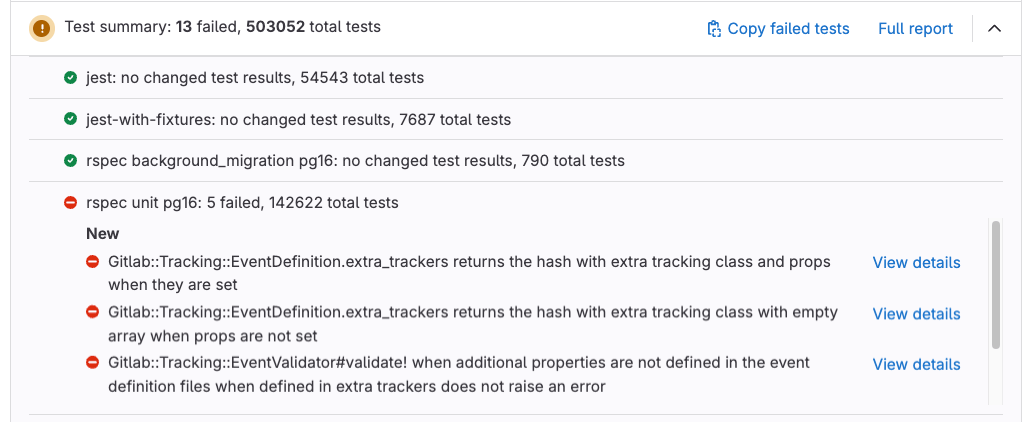
要查看测试失败详情:
- 在合并请求中,转到 Test summary 面板。
- 要展开 Test summary 面板,请选择 Show details ( )。
- 选择失败测试旁边的 View details。
该对话框显示测试名称、文件路径、执行时间、屏幕截图附件(如果已配置)和错误输出。
要查看所有测试结果:
- 在 Test summary 面板中,选择 Full report 以转到流水线详情中的 Tests 标签页。
复制失败的测试名称
复制测试名称以在本地重新运行它们进行调试。
先决条件:
- 您的 JUnit 报告必须包含失败测试的
<file>属性。
要复制所有失败的测试名称:
- 在 Test summary 面板中,选择 Copy failed tests ( )。
失败的测试会作为以空格分隔的字符串被复制。
要复制单个失败的测试名称:
- 要展开 Test summary 面板,请选择 Show details ( )。
- 选择您要复制的测试旁边的 View details。
- 在对话框中,选择 Copy test name to rerun locally ( )。
测试名称已复制到您的剪贴板。
在流水线中查看测试结果
在流水线详情中查看所有测试套件和用例。
要查看流水线测试结果:
- 转到您的流水线详情页面。
- 选择 Tests 标签页。
- 选择任何测试套件以查看单个测试用例。
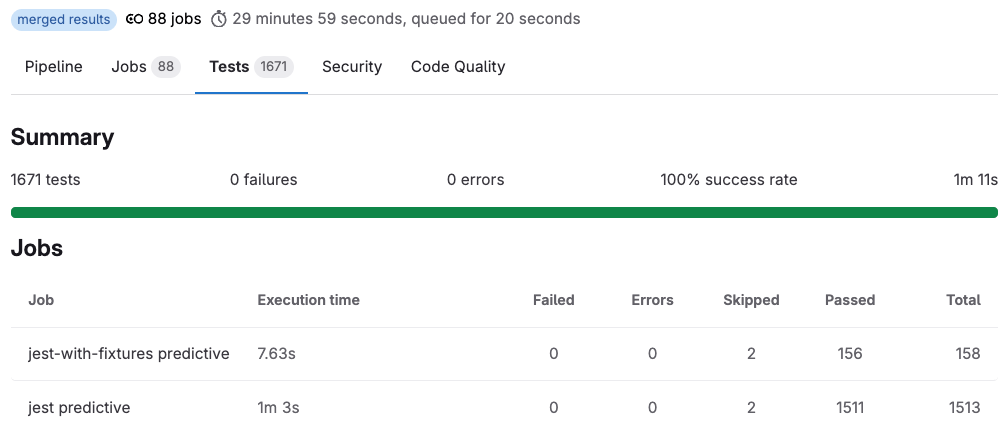
您也可以使用 Pipelines API 检索测试报告。
测试时间指标
测试结果显示不同的时间指标:
- 流水线持续时间
- 从流水线开始到完成所经过的时间。
- 测试执行时间
- 在所有作业中运行所有测试所花费的总时间。
- 排队时间
- 作业等待可用 runner 所花费的时间。
当作业并行运行时,累积的测试执行时间可能会超过流水线持续时间。 流水线持续时间显示您等待结果的时间,而测试执行时间显示使用的计算资源。
例如,如果许多测试作业在多个 runner 上并行运行,一个在 81 分钟内完成的流水线可能会显示 9 小时 10 分钟的测试执行时间。
将屏幕截图添加到测试报告
将屏幕截图添加到测试报告以帮助调试测试失败。
要将屏幕截图添加到测试报告:
-
在您的 JUnit XML 文件中,添加带有相对于
$CI_PROJECT_DIR的屏幕截图路径的附件标签:<testcase time="1.00" name="Test"> <system-out>[[ATTACHMENT|/path/to/some/file]]</system-out> </testcase> -
在您的
.gitlab-ci.yml文件中,配置您的作业以将屏幕截图作为 artifacts 上传:- 指定您的屏幕截图文件的路径。
- 可选。使用
artifacts:when: always在测试失败时上传屏幕截图。
例如:
ruby: stage: test script: - bundle install - bundle exec rspec --format progress --format RspecJunitFormatter --out rspec.xml - # Your test framework should save screenshots to a directory artifacts: when: always paths: - rspec.xml - screenshots/ reports: junit: rspec.xml -
运行您的流水线。
当您在 Test summary 面板中选择失败测试的 View details 时,您可以在测试详情对话框中访问屏幕截图链接。
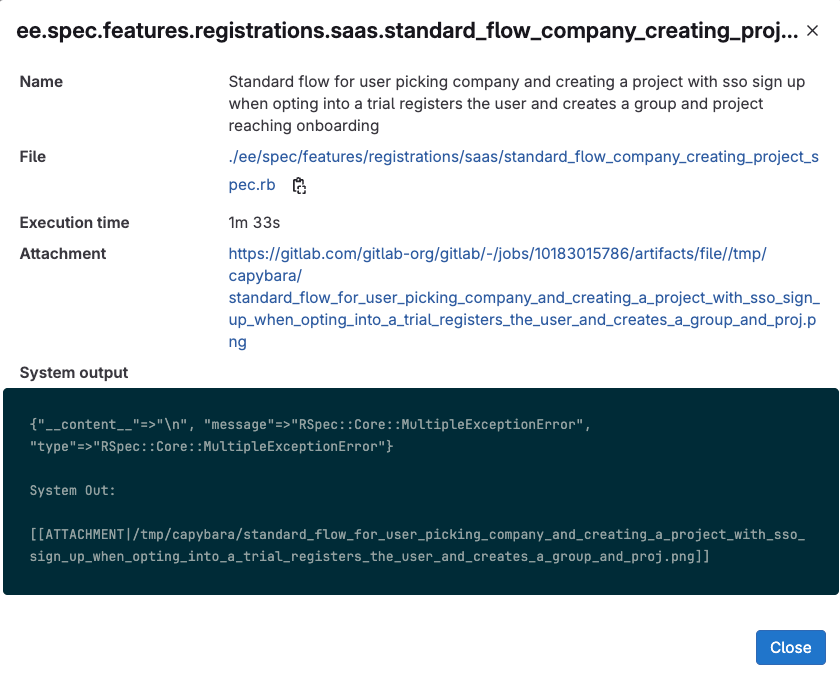
故障排除
测试报告显示为空
您可能会在合并请求中看到一个空的 Test summary 面板。
当出现以下情况时,会发生此问题:
- 报告 artifacts 已过期。
- JUnit 文件超出大小限制。
要解决此问题,请为报告 artifact 设置更长的 expire_in 值,或运行新的流水线以生成新报告。
如果 JUnit 文件超出大小限制,请确保:
- 单个 JUnit 文件小于 30 MB。
- 作业的所有 JUnit 文件的总大小小于 100 MB。
对自定义限制的支持已在 epic 16374 中提出。
测试结果缺失
您在报告中看到的测试结果可能比预期的少。
当您的 JUnit XML 文件中有重复的测试名称时,可能会发生这种情况。每个名称仅使用第一个测试,重复的测试将被忽略。
要解决此问题,请确保所有测试名称和类都是唯一的。
合并请求中没有出现测试报告
您在合并请求中可能根本看不到 Test summary 面板。
当目标分支没有用于比较的测试数据时,可能会发生此问题。
要解决此问题,请在您的目标分支上运行流水线以生成基线测试数据。
JUnit XML 解析错误
您可能会在流水线中的作业名称旁边看到解析错误指示器。
当 JUnit XML 文件包含格式错误或无效元素时,可能会发生这种情况。
要解决此问题:
- 验证您的 JUnit XML 文件是否符合标准格式。
- 检查所有 XML 元素是否已正确关闭。
- 确保属性名称和值的格式正确。
对于 grouped jobs,仅显示该组的第一个解析错误。