Help us learn about your current experience with the documentation. Take the survey.
测试用例
- 版本:Ultimate
- 提供方式:GitLab.com, GitLab Self-Managed, GitLab Dedicated
测试用例将测试计划直接集成到您的 GitLab 工作流中。 团队可以:
- 在管理代码的同一平台上记录测试场景。
- 与开发任务一起跟踪测试需求。
- 在实施团队和测试团队之间共享测试计划。
- 通过机密设置管理测试用例的可见性。
- 根据需要存档和重新打开测试用例。
团队使用测试用例来简化开发和测试团队之间的协作, 从而消除了对外部测试计划工具的需求。
要了解如何使用议题 (issues) 和史诗 (epics) 来管理您的需求和测试需求, 同时与您的工作流集成,请参阅 简化软件开发:集成需求、测试和开发工作流。
创建测试用例
前提条件:
- 您必须至少拥有 Planner 角色。
要在 GitLab 项目中创建测试用例:
- 在左侧边栏中,选择 搜索或跳转到 并找到您的项目。
- 选择 构建 > 测试用例。
- 选择 新建测试用例。您将被带到新建测试用例表单。在这里,您可以输入 新用例的标题、描述、附加文件并分配标签。
- 选择 提交测试用例。您将被带到新测试用例的查看页面。
查看测试用例
您可以在测试用例列表中查看项目中的所有测试用例。使用搜索查询(包括标签或测试用例标题)来筛选 列表。
前提条件:
- 公开项目中的非机密测试用例:您不必是项目成员。
- 私有项目中的非机密测试用例:您必须至少拥有该项目的 Guest 角色。
- 机密测试用例(无论项目可见性如何):您必须至少拥有该项目的 Planner 角色。
要查看测试用例:
- 在左侧边栏中,选择 搜索或跳转到 并找到您的项目。
- 选择 构建 > 测试用例。
- 选择您要查看的测试用例的标题。您将被带到测试用例页面。
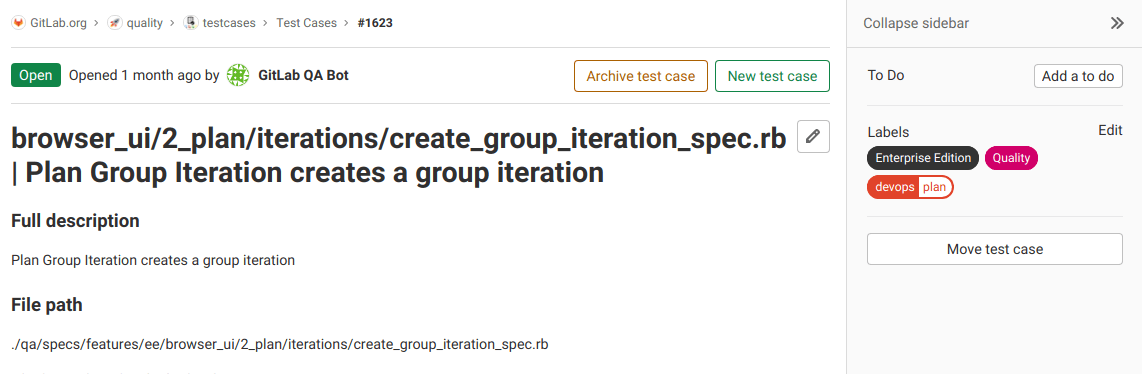
编辑测试用例
您可以编辑测试用例的标题和描述。
前提条件:
- 您必须至少拥有 Planner 角色。
- 被降级为 Guest 角色的用户可以继续编辑他们在拥有更高角色时创建的测试用例。
要编辑测试用例:
- 查看测试用例。
- 选择 编辑标题和描述 ( )。
- 编辑测试用例的标题或描述。
- 选择 保存更改。
将测试用例设为机密
如果您正在处理包含私人信息的测试用例,可以将其设为机密。
前提条件:
- 您必须至少拥有 Planner 角色。
要将测试用例设为机密:
您在创建新测试用例或编辑现有测试用例时,也可以使用 /confidential 快速操作。
存档测试用例
当您想停止使用某个测试用例时,可以将其存档。您可以稍后重新打开已存档的测试用例。
前提条件:
- 您必须至少拥有 Planner 角色。
要存档测试用例,请在测试用例页面上选择 存档测试用例。
要查看已存档的测试用例:
- 在左侧边栏中,选择 搜索或跳转到 并找到您的项目。
- 选择 构建 > 测试用例。
- 选择 已存档。
重新打开已存档的测试用例
如果您决定再次开始使用已存档的测试用例,可以将其重新打开。
前提条件:
- 您必须至少拥有 Planner 角色。
要重新打开已存档的测试用例:
- 查看测试用例。
- 选择 重新打开测试用例。