环境
- 层级:Free、Premium、Ultimate
- 提供方式:GitLab.com、GitLab Self-Managed、GitLab Dedicated
GitLab 环境代表应用程序的特定部署目标,例如开发、预生产或生产环境。用它来管理不同的配置,并在软件生命周期的各个阶段部署代码。
通过环境,你可以:
- 保持部署过程一致且可重复
- 跟踪代码部署的位置
- 出现问题时回滚到之前的版本
- 保护敏感环境免受未授权更改
- 按环境控制部署变量以维护安全边界
- 监控环境健康状态,若出现问题则收到警报
查看环境和部署
前提条件:
- 在私有项目中,你必须至少拥有 Reporter 角色。参见 环境权限。
有几种方法可以查看给定项目的环境列表:
-
在项目概览页面上,如果至少有一个可用环境(即未停止)。
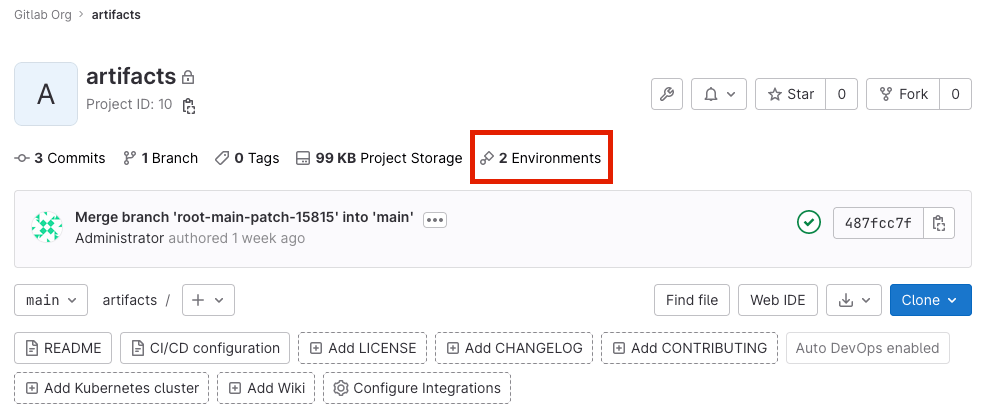
-
在左侧边栏中,选择 Operate > Environments。 将显示环境列表。
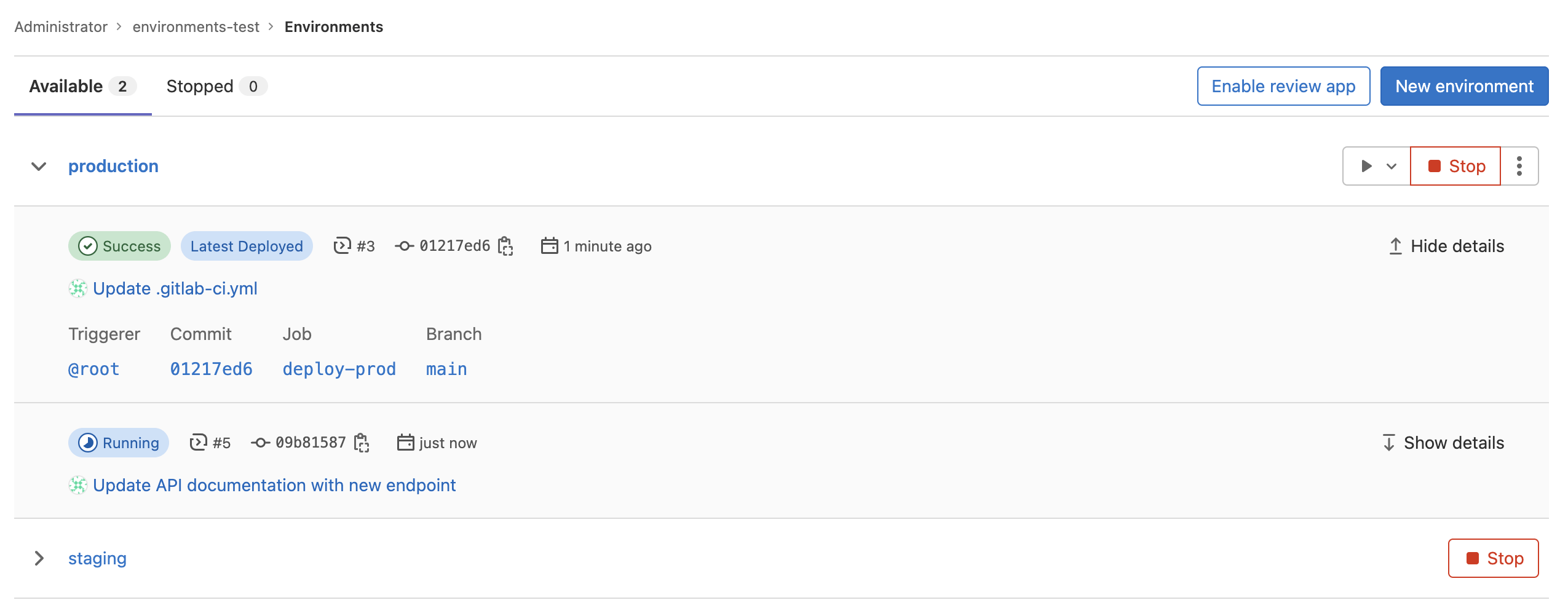
-
若要查看某个环境的所有部署,请选择该环境名称(例如
staging)。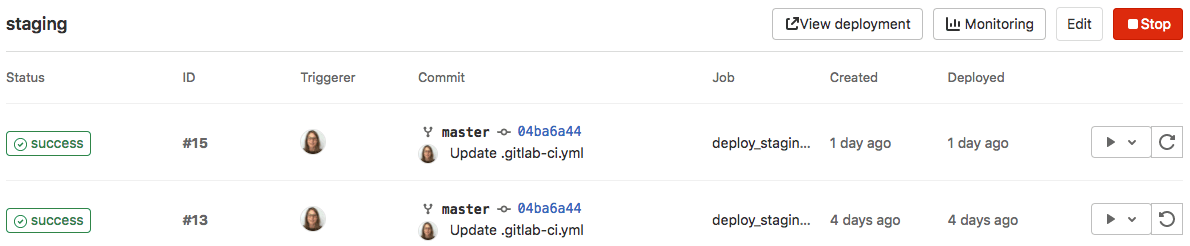
只有在部署作业创建了部署后,它们才会出现在此列表中。
-
若要查看部署流水线中的所有手动作业,请选择 Run( )下拉列表。
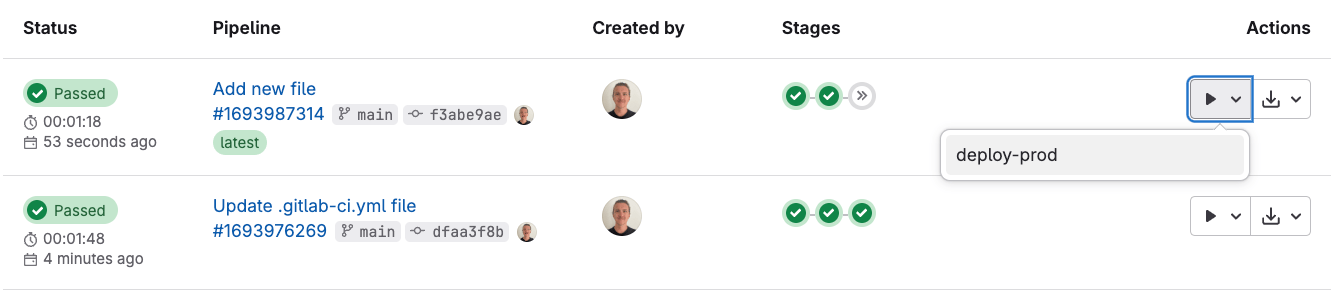
环境URL
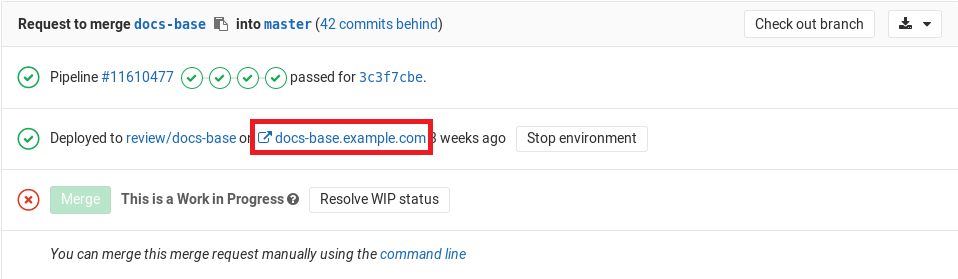
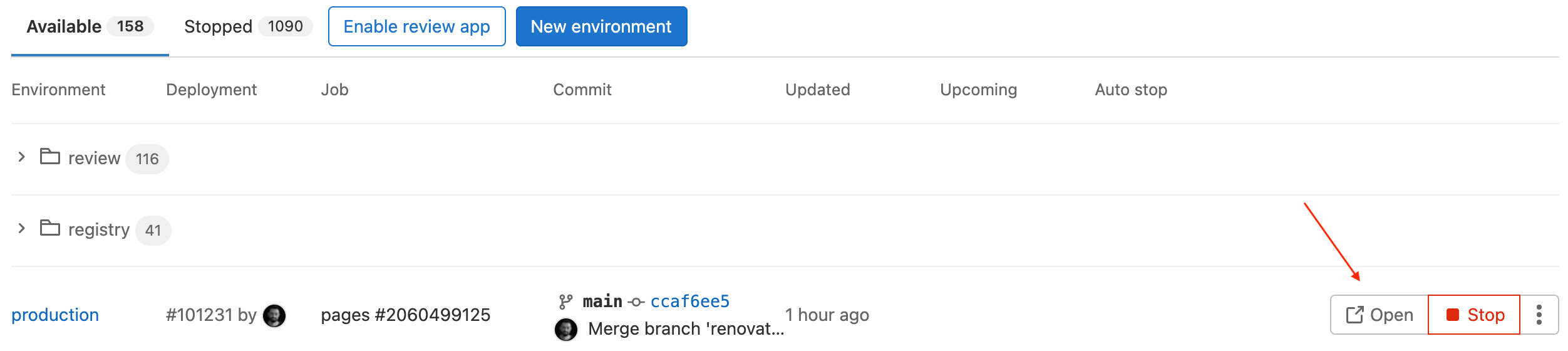
环境URL 在 GitLab 中多个位置显示:
- 合并请求中以链接形式:
- 环境视图中以按钮形式:
- 部署视图中以按钮形式:

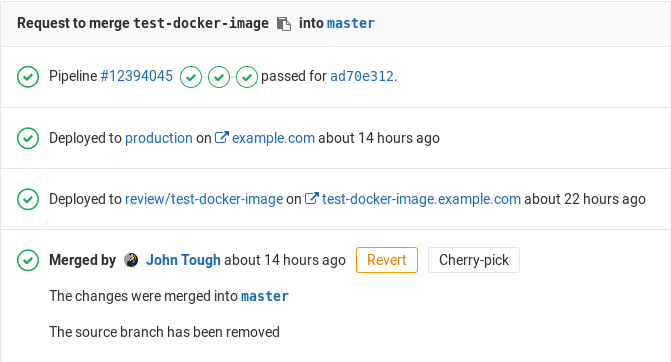
若满足以下条件,你可以在合并请求中看到此信息:
- 合并请求最终合并到默认分支(通常是
main)。 - 该分支也会部署到一个环境(例如
staging或production)。
例如:
从源文件到公开页面
借助 GitLab 路由映射,你可以直接从源文件跳转到审核应用所设置的环境中的公开页面。
环境类型
环境分为静态或动态两种。
静态环境:
- 通常被连续部署重复使用。
- 具有静态名称,例如
staging或production。 - 手动创建或作为 CI/CD 流水线的一部分创建。
动态环境:
- 通常在 CI/CD 流水线中创建,仅用于单次部署,之后要么停止要么删除。
- 具有动态名称,通常基于 CI/CD 变量的值。
- 是 审核应用 的功能。
环境的状态取决于其 停止作业 是否运行,共有三种状态:
available:环境存在。可能有部署。stopping:停止作业 已启动。若未定义停止作业,则不适用此状态。stopped:停止作业 已运行,或用户手动停止了作业。
创建静态环境
你可以在 UI 或 .gitlab-ci.yml 文件中创建静态环境。
在界面中
前提条件:
- 你必须至少拥有开发者角色。
要在界面中创建静态环境:
- 在左侧边栏,选择 搜索或前往 并找到你的项目。
- 选择 操作 > 环境。
- 选择 创建环境。
- 填写字段。
- 选择 保存。
在你的 .gitlab-ci.yml 文件中
前提条件:
- 你必须至少拥有开发者角色。
要在你的 .gitlab-ci.yml 文件中创建静态环境:
- 在
deploy阶段定义一个作业。 - 在该作业中,定义环境的
name和url。如果运行管道时不存在同名环境,则会创建它。
某些字符不能用于环境名称。有关 environment 关键字的更多信息,请参阅 .gitlab-ci.yml 关键字参考。
例如,要创建名为 staging 且 URL 为 https://staging.example.com 的环境:
deploy_staging:
  stage: deploy
  script:
    - echo "Deploy to staging server"
  environment:
    name: staging
    url: https://staging.example.com
创建动态环境
要创建动态环境,你需使用 CI/CD 变量,这些变量对每个管道都是唯一的。
前提条件:
- 你必须至少拥有开发者角色。
要在你的 .gitlab-ci.yml 文件中创建动态环境:
- 在
deploy阶段定义一个作业。 - 在该作业中,定义以下环境属性:
name:使用相关的 CI/CD 变量(如$CI_COMMIT_REF_SLUG)。可选地,向环境名称添加静态前缀,这会将具有相同前缀的所有环境 在 UI 中分组。url:可选。以相关的 CI/CD 变量(如$CI_ENVIRONMENT_SLUG)作为主机名前缀。
某些字符不能用于环境名称。有关 environment 关键字的更多信息,请参阅 .gitlab-ci.yml 关键字参考。
在以下示例中,每次运行 deploy_review_app 作业时,都会使用唯一值定义环境的名称和 URL。
deploy_review_app:
  stage: deploy
  script: make deploy
  environment:
    name: review/$CI_COMMIT_REF_SLUG
    url: https://$CI_ENVIRONMENT_SLUG.example.com
  rules:
    - if: $CI_COMMIT_BRANCH == "main"
      when: never
    - if: $CI_COMMIT_BRANCH
设置动态环境 URL
一些外部托管平台会为每次部署生成一个随机 URL,例如:
https://94dd65b.amazonaws.com/qa-lambda-1234567。这导致在 .gitlab-ci.yml 文件中引用该 URL 变得困难。
为解决这个问题,你可以配置部署作业以上报一组变量。这些变量包含外部服务动态生成的 URL。GitLab 支持 dotenv(.env) 文件格式,并用 .env 文件中定义的变量扩展 environment:url 的值。
若要使用此功能,请在 .gitlab-ci.yml 中指定 artifacts:reports:dotenv 关键字。
你也可以在 environment:url 处指定 URL 的静态部分,例如 https://$DYNAMIC_ENVIRONMENT_URL。如果 DYNAMIC_ENVIRONMENT_URL 的值为 example.com,最终结果将是 https://example.com。
review/your-branch-name 环境分配的 URL 在界面中可见。
概览请见 作业完成后设置动态 URL。
以下示例中,评审应用会为每个合并请求创建新环境:
review作业由每次推送触发,创建或更新名为review/your-branch-name的环境。环境 URL 设为$DYNAMIC_ENVIRONMENT_URL。- 当
review作业完成时,GitLab 会更新review/your-branch-name环境的 URL。它解析deploy.env报告工件,将变量列表注册为运行时创建的内容,展开environment:url: $DYNAMIC_ENVIRONMENT_URL并将其设置为环境 URL。
review:
  script:
    - DYNAMIC_ENVIRONMENT_URL=$(deploy-script)                                 # 在脚本中获取环境 URL。
    - echo "DYNAMIC_ENVIRONMENT_URL=$DYNAMIC_ENVIRONMENT_URL" >> deploy.env    # 将值添加到 dotenv 文件。
  artifacts:
    reports:
      dotenv: deploy.env                                                       # 向 Rails 上报 dotenv 文件。
  environment:
    name: review/$CI_COMMIT_REF_SLUG
    url: $DYNAMIC_ENVIRONMENT_URL                                              # 将脚本中生成的变量设为 `environment:url`
    on_stop: stop_review

stop_review:
  script:
    - ./teardown-environment
  when: manual
  environment:
    name: review/$CI_COMMIT_REF_SLUG
    action: stop
注意以下几点:
stop_review不生成 dotenv 报告工件,因此无法识别DYNAMIC_ENVIRONMENT_URL环境变量。因此你不应在stop_review作业中设置environment:url。- 如果环境 URL 无效(例如 URL 格式错误),系统不会更新环境 URL。
- 若
stop_review中运行的脚本仅存在于你的仓库中,因此无法使用GIT_STRATEGY: none或GIT_STRATEGY: empty,则为这些作业配置 合并请求流水线。这能确保即使功能分支被删除,Runner 仍能拉取仓库。更多信息请参见 Runner 的 Ref Specs。
对于 Windows Runner,你应该使用 PowerShell Add-Content 命令写入 .env 文件。
Add-Content -Path deploy.env -Value "DYNAMIC_ENVIRONMENT_URL=$DYNAMIC_ENVIRONMENT_URL"环境的部署层级
有时,你可能不想使用行业标准的环境名称,例如 production,而是想使用代码名,例如 customer-portal。虽然从技术上讲可以使用 customer-portal 这样的名称,但它不再表明该环境用于生产环境。这可能影响诸如部署频率等指标的统计方式。
若要表明特定环境用于特定用途,你可以使用层级:
| 环境层级 | 环境名称示例 |
|---|---|
production |
Production、Live |
staging |
Staging、Model、Demo |
testing |
Test、QC |
development |
Dev、评审应用、Trunk |
other |
默认情况下,GitLab 会根据环境名称推断层级。你无法通过界面设置环境层级。相反,你可以使用 deployment_tier 关键字 指定层级。
重命名环境
您无法重命名环境。
若需实现与重命名环境相同的效果:
CI/CD 变量
若要自定义环境和部署流程,您可以使用任意预定义的CI/CD变量,也可定义自定义CI/CD变量。
限制 CI/CD 变量的环境范围
默认情况下,所有CI/CD变量对所有流水线作业均可用。若某作业中的测试工具被攻破,该工具可能尝试获取作业可访问的所有CI/CD变量。为缓解此类供应链攻击风险,您应仅对需要这些变量的作业开放敏感变量的环境范围。
通过定义变量可用的环境来限制其环境范围。默认环境范围为 * 通配符,因此任何作业均可访问该变量。
您可使用特定匹配规则选择特定环境。例如,将变量的环境范围设为 production,则仅允许具有 production环境 的作业访问该变量。
您也可使用通配符匹配(*)选择特定环境组,例如所有带有 review/* 的审核应用。
例如,针对以下四个环境:
productionstagingreview/feature-1review/feature-2
各环境范围的匹配结果如下:
| ↓ 作用域 / 环境 → | production |
staging |
review/feature-1 |
review/feature-2 |
|---|---|---|---|---|
* |
匹配 | 匹配 | 匹配 | 匹配 |
production |
匹配 | |||
staging |
匹配 | |||
review/* |
匹配 | 匹配 | ||
review/feature-1 |
匹配 |
不应将环境范围变量与rules 或 include 配合使用。因GitLab在流水线创建时验证配置时,这些变量可能未定义。
搜索环境
按名称搜索环境:
- 在左侧边栏中选择 搜索或前往 并找到您的项目。
- 选择 运营 > 环境。
- 在搜索框中输入搜索词:
- 搜索词长度需为3个字符及以上。
- 匹配从环境名称开头开始。
- 例如,
devel可匹配环境名development,但elop无法匹配。
- 例如,
- 对于带文件夹格式的环境,匹配从基础文件夹名之后开始。
- 例如,当名称为
review/test-app时,搜索词test可匹配review/test-app。 - 以文件夹名前缀搜索(如
review/test)也可匹配review/test-app。
- 例如,当名称为
分组相似环境
您可在UI中将环境分组至可折叠区域。
例如,若所有环境名称以 review 开头,则在UI中这些环境会归到该标题下:
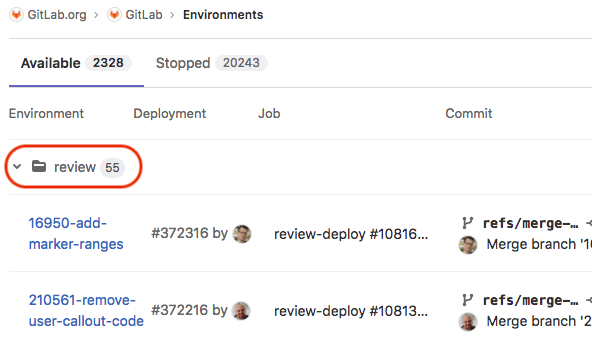
以下示例展示如何让环境名称以 review 开头。$CI_COMMIT_REF_SLUG 变量会在运行时填充分支名:
deploy_review:
  stage: deploy
  script:
    - echo "部署审核应用"
  environment:
    name: review/$CI_COMMIT_REF_SLUG
停止环境
停止环境意味着其部署在目标服务器上不可访问。必须在删除环境之前先停止它。
当使用 on_stop 动作来停止环境时,若该作业未被 归档,则该作业会运行。
通过 UI 停止环境
要触发 on_stop 动作并通过 Environments 视图手动停止环境,停止和部署作业必须位于同一个 resource_group 中。
在 GitLab UI 中停止环境:
- 在左侧边栏中,选择 搜索或前往 并找到您的项目。
- 选择 Operate > Environments(运营 > 环境)。
- 在您要停止的环境旁边,选择 Stop(停止)。
- 在确认对话框中,选择 Stop environment(停止环境)。
默认停止行为
当关联分支被删除或合并时,GitLab 会自动停止环境。即使未定义显式的 on_stop CI/CD 作业,此行为仍会持续。
不过,问题 428625 提议更改此行为,使得仅当定义了显式 on_stop CI/CD 作业时,生产环境和预发布环境才会停止。
您可以通过 Environments API 中的 auto_stop_setting 参数配置环境的停止行为。
当分支被删除时停止环境
您可以配置环境在分支被删除时停止。
在以下示例中,deploy_review 作业调用 stop_review 作业以清理并停止环境。
- 两个作业必须具有相同的
rules或only/except配置。否则,stop_review作业可能不会包含在包含deploy_review作业的所有流水线中,并且您无法触发action: stop自动停止环境。 - 若带有
action: stop的作业处于启动环境的作业之后的阶段,则该作业可能不会运行。 - 如果不能使用 合并请求流水线,请在
stop_review作业中将GIT_STRATEGY设置为none或empty。这样,Runner 就不会在分支被删除后尝试检出代码。
deploy_review:
  stage: deploy
  script:
    - echo "Deploy a review app"
  environment:
    name: review/$CI_COMMIT_REF_SLUG
    url: https://$CI_ENVIRONMENT_SLUG.example.com
    on_stop: stop_review

stop_review:
  stage: deploy
  script:
    - echo "Remove review app"
  environment:
    name: review/$CI_COMMIT_REF_SLUG
    action: stop
  when: manual
当合并请求被合并或关闭时停止环境
当使用 合并请求流水线 配置时,stop 触发器会自动启用。
在以下示例中,deploy_review 作业调用 stop_review 作业以清理并停止环境。
- 当开启 流水线必须成功 设置时,可以在
stop_review作业上配置allow_failure: true关键字,以防止其阻塞您的流水线和合并请求。
deploy_review:
  stage: deploy
  script:
    - echo "Deploy a review app"
  environment:
    name: review/$CI_COMMIT_REF_SLUG
    on_stop: stop_review
  rules:
    - if: $CI_MERGE_REQUEST_ID

stop_review:
  stage: deploy
  script:
    - echo "Remove review app"
  environment:
    name: review/$CI_COMMIT_REF_SLUG
    action: stop
  rules:
    - if: $CI_MERGE_REQUEST_ID
      when: manual
当此功能与合并列车一起使用时,仅在 避免重复流水线 时才会触发 stop 作业。
在特定时间后停止环境
你可以设置一个环境在特定时间后自动停止。
由于资源限制,用于停止环境的后台工作进程每小时仅运行一次。这意味着环境可能不会在指定的时间段后立即停止,而是会在后台工作进程检测到已过期环境时被停止。
在你的 .gitlab-ci.yml 文件中,指定 environment:auto_stop_in 关键字。使用自然语言指定时间段,例如 1 hour and 30 minutes 或 1 day。时间段结束后,GitLab 会自动触发作业来停止该环境。
在下面的示例中:
- 合并请求上的每次提交都会触发
review_app作业,该作业将最新更改部署到环境中并重置其过期时间。 - 如果环境超过一周未活动,GitLab 会自动触发
stop_review_app作业来停止该环境。
review_app:
  script: deploy-review-app
  environment:
    name: review/$CI_COMMIT_REF_SLUG
    on_stop: stop_review_app
    auto_stop_in: 1 week
  rules:
    - if: $CI_MERGE_REQUEST_ID

stop_review_app:
  script: stop-review-app
  environment:
    name: review/$CI_COMMIT_REF_SLUG
    action: stop
  rules:
    - if: $CI_MERGE_REQUEST_ID
      when: manual
environment:action 关键字可用于重置环境计划停止的时间。有关更多信息,请参阅 访问环境以进行准备或验证。
查看环境的计划停止日期和时间
当环境已被 安排在特定时间后停止 时,你可以查看其到期日期和时间。
若要查看环境的到期日期和时间:
- 在左侧边栏中,选择 搜索或前往 并找到你的项目。
- 选择 运营 > 环境。
- 选择环境的名称。
到期日期和时间会显示在左上角,紧邻环境名称的位置。
覆盖环境的计划停止日期和时间
当环境已被 安排在特定时间后停止 时,你可以覆盖其到期时间。
若要在 UI 中覆盖环境的到期时间:
- 在左侧边栏中,选择 搜索或前往 并找到你的项目。
- 选择 运营 > 环境。
- 选择环境名称。
- 在右上角,选择图钉图标( )。
若要在 .gitlab-ci.yml 中覆盖环境的到期时间:
- 打开项目的
.gitlab-ci.yml。 - 将对应部署作业的
auto_stop_in设置更新为auto_stop_in: never。
auto_stop_in 设置会被覆盖,环境将保持活跃状态,直到手动停止。
清理过时环境
当你想要停止项目中旧环境时,清理过时环境。
前提条件:
- 你必须至少拥有维护者角色。
若要清理过时环境:
- 在左侧边栏中,选择 搜索或前往 并找到你的项目。
- 选择 运营 > 环境。
- 选择 清理环境。
- 选择用于确定哪些环境被视为过时的日期。
- 选择 清理。
自指定日期以来未更新的活跃环境将被停止。受保护的环境会被忽略且不会被停止。
当环境停止时运行流水线作业
你可以通过在环境的部署作业中使用 on_stop 动作 来定义该环境的停止作业。
当环境停止时,最新完成的流水线中已完成部署的停止作业会被运行。若部署或流水线的状态为成功、取消或失败,则视为已完成。
前提条件:
- 部署和停止作业必须具有相同的规则或仅/排除配置。
- 停止作业必须定义以下关键字:
when,可在以下位置定义:- 作业级别。
- 在 rules 子句中。如果你使用
rules且when: manual,还应设置allow_failure: true,这样即使作业未运行,流水线也能完成。
environment:nameenvironment:action
在以下示例中:
review_app作业在第一个作业完成后调用stop_review_app作业。stop_review_app的触发基于when下定义的内容。在此示例中,它设置为manual,因此需要从 GitLab UI 执行 手动操作 才能运行。GIT_STRATEGY设置为none。如果stop_review_app作业被 自动触发,则 runner 不会尝试在分支删除后检出代码。
review_app:
  stage: deploy
  script: make deploy-app
  environment:
    name: review/$CI_COMMIT_REF_SLUG
    url: https://$CI_ENVIRONMENT_SLUG.example.com
    on_stop: stop_review_app

stop_review_app:
  stage: deploy
  variables:
    GIT_STRATEGY: none
  script: make delete-app
  when: manual
  environment:
    name: review/$CI_COMMIT_REF_SLUG
    action: stop
为环境配置多个停止操作
若要为环境配置多个并行停止操作,请在 .gitlab-ci.yml 文件中,针对同一 environment 的多个 部署作业 指定 on_stop 关键字。
当环境停止时,仅来自成功部署作业的匹配 on_stop 操作会并行运行,无特定顺序。
在以下示例中,对于 test 环境有两个部署作业:
deploy-to-cloud-adeploy-to-cloud-b
当环境停止时,系统会并行运行 on_stop 操作 teardown-cloud-a 和 teardown-cloud-b。
deploy-to-cloud-a:
  script: echo "Deploy to cloud a"
  environment:
    name: test
    on_stop: teardown-cloud-a

deploy-to-cloud-b:
  script: echo "Deploy to cloud b"
  environment:
    name: test
    on_stop: teardown-cloud-b

teardown-cloud-a:
  script: echo "Delete the resources in cloud a"
  environment:
    name: test
    action: stop
  when: manual

teardown-cloud-b:
  script: echo "Delete the resources in cloud b"
  environment:
    name: test
    action: stop
  when: manual
停止环境而不运行 on_stop 操作
有时你可能希望停止环境而不运行已定义的 on_stop 操作。例如,你想在不使用 计算配额 的情况下删除许多环境。
若要停止环境而不运行已定义的 on_stop 操作,请使用参数 force=true 执行 停止环境 API。
删除环境
当你想要删除某个环境及其所有部署时,可将其删除。
前提条件:
- 你必须至少拥有开发者角色。
- 你必须在删除该环境前先停止它。
要删除一个环境:
- 在左侧边栏中,选择搜索或跳转并找到你的项目。
- 选择运维 > 环境。
- 选择已停止标签页。
- 在你要删除的环境旁,选择删除环境。
- 在确认对话框中,选择删除环境。
出于准备或验证目的访问环境
你可以定义一个作业,用于以各种目的(如验证或准备)访问环境。这会有效绕过部署创建过程,让你能更精确地调整持续交付(CD)工作流。
为此,在你的作业的 environment 部分添加 action: prepare、action: verify 或 action: access:
build:
  stage: build
  script:
    - echo "Building the app"
  environment:
    name: staging
    action: prepare
    url: https://staging.example.com
这会让你能够访问环境作用域内的变量,并可用来保护构建免受未授权访问。此外,它能有效避免 防止过时部署作业 功能。
如果一个环境被配置为在特定时间后自动停止,带有 access 或 prepare 动作的作业将会重置计划的停止时间。重置计划时间时会使用环境中最近一次成功部署作业的 environment:auto_stop_in。例如,如果最近的部署使用了 auto_stop_in: 1 周,之后被带有 action: access 的作业访问,那么该环境将被重新安排在一周后停止(从访问作业完成时算起)。
若要在不更改计划停止时间的情况下访问环境,请使用 verify 动作。
环境事件管理
生产环境可能会意外宕机,包括因超出你控制范围的原因。例如,外部依赖项问题、基础设施问题或人为错误都可能导致环境出现重大问题。例如:
- 依赖的云服务宕机。
- 第三方库被更新且与你的应用不兼容。
- 有人对你的服务器中易受攻击的端点发起 DDoS 攻击。
- 运维人员误配置了基础设施。
- 生产应用代码中引入了一个缺陷。
你可以使用 事件管理 在出现需要立即关注的严重问题时获得警报。
查看环境的最新警报
- 层级:Ultimate
- 提供:GitLab.com、GitLab 自托管、GitLab 专用
如果你设置了警报集成,环境的警报会显示在环境页面上。会显示严重性最高的警报,以便你能识别哪些环境需要立即关注。

当触发警报的问题得到解决后,该警报会被移除,不再出现在环境页面上。
如果警报需要进行回滚,你可以从环境页面的部署标签页中选择要回滚到的部署。
自动回滚
- 层级:Ultimate
- 提供:GitLab.com、GitLab 自托管、GitLab Dedicated
在典型的持续部署工作流程中,CI 管道会在部署到生产环境前测试每个提交。然而,有问题的代码仍可能进入生产环境。例如,逻辑正确但效率低下的代码即使会导致严重性能下降也能通过测试。运维人员和 SRE 会监控系统以尽快发现问题。如果发现存在问题的部署,他们可以回滚到之前的稳定版本。
GitLab 自动回滚通过在检测到关键警报时自动触发回滚来简化此工作流程。
若要让 GitLab 为回滚选择合适的环境,警报应包含带有环境名称的 gitlab_environment_name 键。
GitLab 会选择并重新部署最近一次成功的部署。
GitLab 自动回滚的限制:
- 如果在检测到警报时有部署正在运行,则跳过回滚。
- 每 3 分钟内只能执行一次回滚。如果同时检测到多个警报,只会执行一次回滚。
GitLab 自动回滚默认关闭。要开启它:
- 在左侧边栏中,选择 搜索或前往 并找到您的项目。
- 选择 设置 > CI/CD。
- 展开 自动部署回滚。
- 勾选 启用自动回滚 复选框。
- 选择 保存更改。
环境权限
根据您的角色,您可以在公开项目和私有项目中与 environments 交互。
查看环境
- 在公开项目中,任何人都可以查看环境列表,包括非成员。
- 在私有项目中,您必须至少拥有 Reporter 角色才能查看环境列表。
创建和更新环境
- 您必须至少拥有 Developer 角色才能创建新环境,或更新现有的未受保护的环境。
- 如果现有环境受保护且您无访问权限,则无法更新该环境。
停止和删除环境
- 您必须至少拥有 Developer 角色才能停止或删除未受保护的环境。
- 如果环境受保护且您无访问权限,则无法停止或删除该环境。
在受保护的环境中运行部署作业
如果您可以推送到或合并到受保护的分支:
- 您必须至少拥有 Reporter 角色。
如果您不能推送到受保护的分支:
- 您必须是具有 Reporter 角色的组的成员。
参见 仅部署访问受保护的环境。
Web 终端(已弃用)
此功能已在 GitLab 14.5 中被弃用。
如果您使用部署服务(例如Kubernetes 集成)部署到环境中,GitLab 可以打开一个终端会话到您的环境中。您可以无需离开浏览器即可调试问题。
Web 终端是基于容器的部署,通常缺少基本工具(如编辑器),并且可以在任何时候被停止或重启。如果发生这种情况,您会丢失所有更改。将 Web 终端视为调试工具,而非全面的在线 IDE。
Web 终端:
- 仅对项目的维护者和所有者可用。
- 必须启用。
在 UI 中,要查看 Web 终端,可以通过以下方式:
-
从 操作 菜单中选择 终端:

-
在特定环境的页面上,右侧选择 终端( )。
选择按钮建立终端会话。它像任何其他终端一样工作。您处于由部署创建的容器中,因此可以:
- 运行 shell 命令并实时获取响应。
- 检查日志。
- 尝试配置或代码调整。
您可以打开多个指向同一环境的终端。它们各自拥有独立的 shell 会话,甚至可以使用 screen 或 tmux 这类多路复用器。
相关主题
故障排除
带有 action: stop 的作业无法运行
在某些情况下,尽管配置了 on_stop 作业,环境仍不会停止。这是因为带有 action: stop 的作业由于 stages: 或 needs: 配置而处于不可运行状态。
例如:
- 环境可能在某个阶段启动,该阶段中也有一个失败的作业。随后,后续阶段的作业不会启动。如果环境的
action: stop作业也在后续阶段,它就无法启动,环境也不会被删除。 - 带有
action: stop的作业可能依赖于尚未完成的作业。
为确保 action: stop 在需要时总能运行,你可以:
-
将两个作业放在同一阶段:
stages: - build - test - deploy ... deploy_review: stage: deploy environment: name: review/$CI_COMMIT_REF_SLUG url: https://$CI_ENVIRONMENT_SLUG.example.com on_stop: stop_review stop_review: stage: deploy environment: name: review/$CI_COMMIT_REF_SLUG action: stop when: manual -
为
action: stop作业添加一个needs条目,使作业能脱离阶段顺序启动:stages: - build - test - deploy - cleanup ... deploy_review: stage: deploy environment: name: review/$CI_COMMIT_REF_SLUG url: https://$CI_ENVIRONMENT_SLUG.example.com on_stop: stop_review stop_review: stage: cleanup needs: - deploy_review environment: name: review/$CI_COMMIT_REF_SLUG action: stop when: manual
错误:作业会创建具有无效参数的环境
如果你的项目配置为 创建动态环境,你可能会在部署作业中遇到此错误,因为动态生成的参数不能用于创建环境:
此作业无法执行,因为它会创建具有无效参数的环境。例如,你的项目有以下 .gitlab-ci.yml:
deploy:
  script: echo
  environment: production/$ENVIRONMENT
由于 $ENVIRONMENT 变量在管道中不存在,GitLab 会尝试创建一个名为 production/ 的环境,这在 环境名称约束 中是无效的。
要修复此问题,请使用以下解决方案之一:
- 从部署作业中移除
environment关键字。GitLab 已经忽略了无效的关键字,因此即使移除了关键字,你的部署管道也会保持完整。 - 确保管道中存在该变量。查看 受支持变量的限制。
如果你在审核应用(review apps)上遇到此错误
例如,如果你的 .gitlab-ci.yml 中有以下内容:
review:
  script: deploy review app
  environment: review/$CI_COMMIT_REF_NAME
当你使用分支名 bug-fix! 创建新的合并请求时,review 作业尝试创建名为 review/bug-fix! 的环境。然而,! 是环境的无效字符,因此部署作业失败,因为它即将在没有环境的情况下运行。
要修复此问题,请使用以下解决方案之一:
-
重新创建没有无效字符的功能分支,例如
bug-fix。 -
将
CI_COMMIT_REF_NAME预定义变量替换为CI_COMMIT_REF_SLUG,它会去除任何无效字符:review: script: deploy review app environment: review/$CI_COMMIT_REF_SLUG