从 GitLab CI/CD 部署到 AWS
- Tier: Free, Premium, Ultimate
- Offering: GitLab.com, GitLab Self-Managed, GitLab Dedicated
GitLab 提供了包含部署到 AWS 所需库和工具的 Docker 镜像。 您可以在 CI/CD 管道中引用这些镜像。
如果您使用 GitLab.com 并部署到 Amazon Elastic Container Service (ECS), 请阅读有关 部署到 ECS 的文档。
如果您自己配置部署没有问题,只需要获取 AWS 凭证, 可以考虑使用 ID 令牌和 OpenID Connect。 ID 令牌比将凭证存储在 CI/CD 变量中更安全,但不适用于本页面的指导。
让 GitLab 与 AWS 认证
要使用 GitLab CI/CD 连接到 AWS,您必须进行认证。 设置认证后,您可以配置 CI/CD 进行部署。
-
登录您的 AWS 账户。
-
创建 一个 IAM 用户。
-
选择您的用户以访问其详细信息。转到 Security credentials > Create a new access key。
-
记下 Access key ID 和 Secret access key。
-
在您的 GitLab 项目中,转到 Settings > CI/CD。设置以下 CI/CD 变量:
环境变量名称 值 AWS_ACCESS_KEY_ID您的访问密钥 ID。 AWS_SECRET_ACCESS_KEY您的秘密访问密钥。 AWS_DEFAULT_REGION您的区域代码。您可能需要确认您打算使用的 AWS 服务在所选区域可用。 -
变量默认受保护。 要将 GitLab CI/CD 与未受保护的分支或标签一起使用, 请取消勾选 Protect variable 复选框。
使用镜像运行 AWS 命令
如果镜像包含 AWS Command Line Interface,
您可以在项目的 .gitlab-ci.yml 文件中引用该镜像。然后您可以在 CI/CD 作业中运行
aws 命令。
例如:
deploy:
  stage: deploy
  image: registry.gitlab.com/gitlab-org/cloud-deploy/aws-base:latest
  script:
    - aws s3 ...
    - aws create-deployment ...
  environment: production
GitLab 提供了一个包含 AWS CLI 的 Docker 镜像:
- 镜像托管在 GitLab 容器注册表中。最新镜像是
registry.gitlab.com/gitlab-org/cloud-deploy/aws-base:latest。 - 镜像存储在 GitLab 仓库中。
或者,您可以使用 Amazon Elastic Container Registry (ECR) 镜像。 了解如何将镜像推送到您的 ECR 仓库。
您也可以使用来自任何第三方注册表的镜像。
将您的应用程序部署到 ECS
您可以将应用程序的部署自动化到您的 Amazon ECS 集群。
先决条件:
- 让 AWS 与 GitLab 认证。
- 在 Amazon ECS 上创建一个集群。
- 创建相关组件,如 ECS 服务或 Amazon RDS 上的数据库。
- 创建一个 ECS 任务定义,其中
containerDefinitions[].name属性的值 与您目标 ECS 服务中定义的Container name相同。任务定义可以是:- ECS 中现有的任务定义。
- 您 GitLab 项目中的 JSON 文件。使用
AWS 文档中的模板
并将文件保存在您的项目中。例如
<project-root>/ci/aws/task-definition.json。
要部署到您的 ECS 集群:
-
在您的 GitLab 项目中,转到 Settings > CI/CD。设置以下 CI/CD 变量。您可以通过 在您的 Amazon ECS 控制台 上选择目标集群来找到这些名称。
环境变量名称 值 CI_AWS_ECS_CLUSTER您要部署到的 AWS ECS 集群的名称。 CI_AWS_ECS_SERVICE与您的 AWS ECS 集群关联的目标服务的名称。确保此变量范围适当的环境( production、staging、review/*)。CI_AWS_ECS_TASK_DEFINITION如果任务定义在 ECS 中,则与服务关联的任务定义的名称。 CI_AWS_ECS_TASK_DEFINITION_FILE如果任务定义是 GitLab 中的 JSON 文件,则文件名,包括路径。例如, ci/aws/my_task_definition.json。如果您的 JSON 文件中的任务定义名称与 ECS 中现有任务定义的名称相同,则 CI/CD 运行时会创建一个新版本。否则,将创建一个全新的任务定义,从版本 1 开始。如果同时定义了
CI_AWS_ECS_TASK_DEFINITION_FILE和CI_AWS_ECS_TASK_DEFINITION,CI_AWS_ECS_TASK_DEFINITION_FILE优先。 -
在
.gitlab-ci.yml中包含此模板:include: - template: AWS/Deploy-ECS.gitlab-ci.ymlAWS/Deploy-ECS模板随 GitLab 一起提供,并且可在 GitLab.com 上获取。 -
将更新后的
.gitlab-ci.yml提交并推送到您的项目仓库。
您的应用程序 Docker 镜像将被重新构建并推送到 GitLab 容器注册表。
如果您的镜像位于私有注册表中,请确保您的任务定义
配置了 repositoryCredentials 属性。
目标任务定义将更新为新 Docker 镜像的位置, 并在 ECS 中创建一个新版本作为结果。
最后,您的 AWS ECS 服务将使用任务定义的新版本更新, 使集群拉取您应用程序的最新版本。
ECS 部署作业会等待部署完成后再退出。要禁用此行为,
将 CI_AWS_ECS_WAIT_FOR_ROLLOUT_COMPLETE_DISABLED 设置为非空值。
AWS/Deploy-ECS.gitlab-ci.yml
模板包含两个模板:Jobs/Build.gitlab-ci.yml
和 Jobs/Deploy/ECS.gitlab-ci.yml。不要单独包含这些模板。只包含
AWS/Deploy-ECS.gitlab-ci.yml 模板。这些其他模板设计为
仅与主模板一起使用。它们可能会意外移动或更改。此外,这些模板中的
作业名称可能会更改。不要在自己的管道中覆盖这些作业名称,
因为当名称更改时,覆盖将停止工作。
将您的应用程序部署到 EC2
GitLab 提供了一个名为 AWS/CF-Provision-and-Deploy-EC2 的模板,
帮助您部署到 Amazon EC2。
当您配置相关的 JSON 对象并使用该模板时,管道会:
- 创建堆栈:使用 AWS CloudFormation API 预配您的基础设施。
- 推送到 S3 存储桶:当您的构建运行时,它会创建一个工件。 该工件被推送到 AWS S3 存储桶。
- 部署到 EC2:内容被部署到 AWS EC2 实例上, 如下图所示:
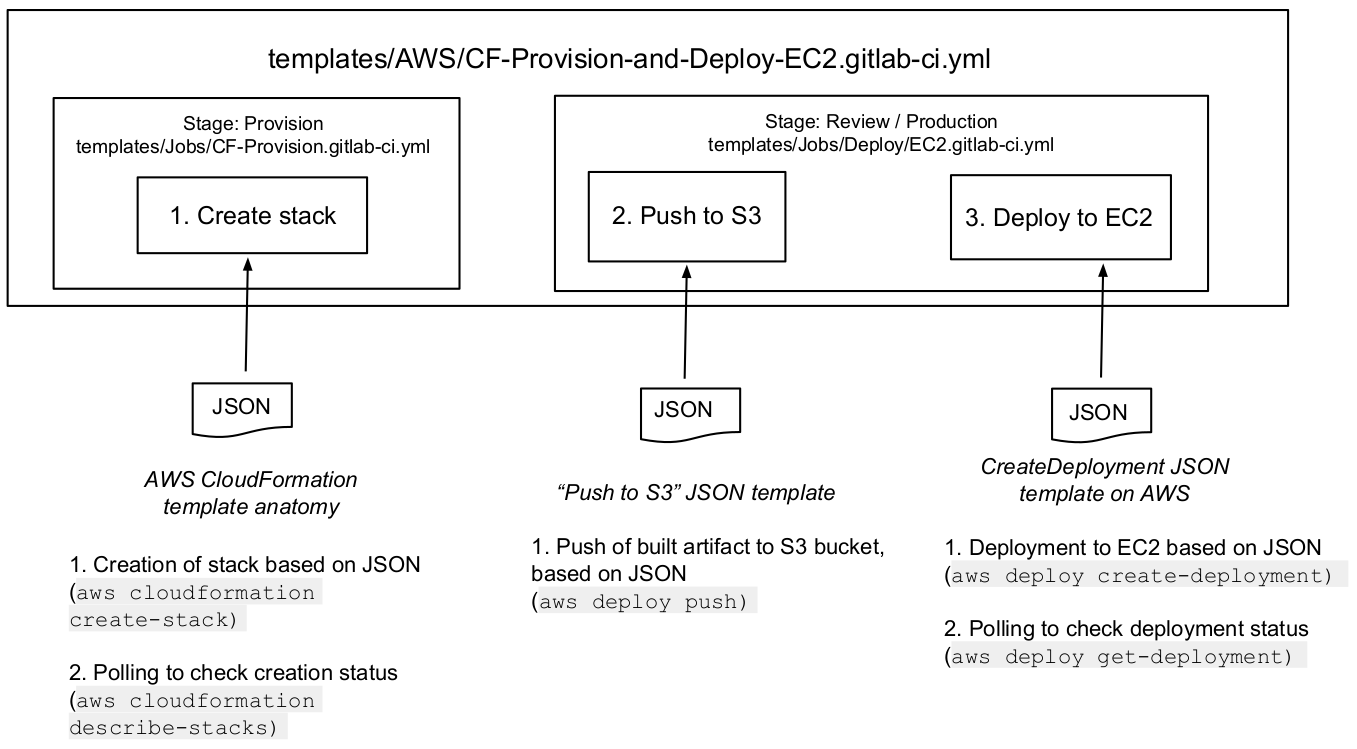
配置模板和 JSON
要部署到 EC2,请完成以下步骤。
-
为您的堆栈创建 JSON。使用 AWS 模板。
-
创建要推送到 S3 的 JSON。包含以下详细信息。
{ "applicationName": "string", "source": "string", "s3Location": "s3://your/bucket/project_built_file...]" }source是build作业构建您的应用程序的位置。 构建保存到artifacts:paths。 -
创建要部署到 EC2 的 JSON。使用 AWS 模板。
-
使 JSON 对象对您的管道可访问:
-
如果您希望将这些 JSON 对象保存在您的仓库中,请将对象保存为三个 单独的文件。
在您的
.gitlab-ci.yml文件中,添加 CI/CD 变量 指向相对于项目根目录的文件路径。例如, 如果您的 JSON 文件在<project_root>/aws文件夹中:variables: CI_AWS_CF_CREATE_STACK_FILE: 'aws/cf_create_stack.json' CI_AWS_S3_PUSH_FILE: 'aws/s3_push.json' CI_AWS_EC2_DEPLOYMENT_FILE: 'aws/create_deployment.json' -
如果您不希望将这些 JSON 对象保存在您的仓库中,请将每个对象 作为单独的 文件类型 CI/CD 变量 添加到项目设置中。使用相同的先前变量名称。
-
-
在您的
.gitlab-ci.yml文件中,为堆栈名称创建一个 CI/CD 变量。例如:variables: CI_AWS_CF_STACK_NAME: 'YourStackName' -
在您的
.gitlab-ci.yml文件中,添加 CI 模板:include: - template: AWS/CF-Provision-and-Deploy-EC2.gitlab-ci.yml -
运行管道。
- 您的 AWS CloudFormation 堆栈基于您
CI_AWS_CF_CREATE_STACK_FILE变量的内容创建。 如果您的堆栈已存在,则跳过此步骤,但它所属的provision作业仍会运行。 - 您构建的应用程序被推送到您的 S3 存储桶,然后基于 相关 JSON 对象的内容部署到您的 EC2 实例。当部署到 EC2 完成或失败时,部署作业结束。
- 您的 AWS CloudFormation 堆栈基于您
故障排除
错误:‘ascii’ codec can’t encode character ‘\uxxxx’
当 Cloud Deploy 使用的 aws-cli 工具的响应包含 Unicode 字符时,可能会发生此错误。我们提供的 Cloud Deploy 镜像没有定义区域设置,默认使用 ASCII。要解决此错误,请添加以下 CI/CD 变量:
variables:
  LANG: "UTF-8"