Help us learn about your current experience with the documentation. Take the survey.
广播消息
- Tier: Free, Premium, Ultimate
- Offering: GitLab Self-Managed, GitLab Dedicated
GitLab 可以向 GitLab 实例的用户显示两种类型的广播消息:
- 横幅
- 通知
可以使用 广播消息 API 管理广播消息。
无论目标设置如何,广播消息都可以通过 API 公开访问。请勿包含敏感或机密信息,也不要使用广播消息向特定组或项目传达私有信息。
横幅
横幅显示在页面顶部,并可选择性地在命令行中作为 Git 远程响应显示。
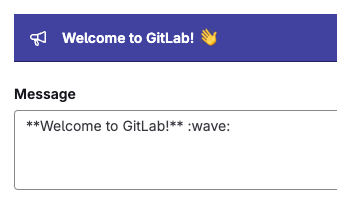
$ git push
...
remote:
remote: **Welcome to GitLab** :wave:
remote:
...
如果同时有多个横幅处于活动状态,它们将按创建顺序显示在页面顶部。在命令行中,仅显示最新的横幅。
通知
GitLab 在页面的右下角显示通知。通知可以包含占位符,这些占位符将被当前用户的属性替换:
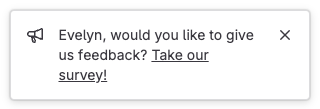
{{name}}, would you like to give us feedback?
<a href="example.com">Take our survey!</a>
如果同时有多个通知处于活动状态,则仅显示最新的通知。
通知支持以下占位符:
{{email}}{{name}}{{user_id}}{{username}}{{instance_id}}
如果用户未登录,则用户相关的值为空。
添加广播消息
要向 GitLab 实例上的用户显示消息,请添加广播消息。
无论目标设置如何,广播消息都可以通过 API 公开访问。请勿包含敏感或机密信息,也不要使用广播消息向特定组或项目传达私有信息。
要添加广播消息:
- 在左侧边栏底部,选择 管理员。
- 选择 消息。
- 在右侧,选择 添加新消息。
- 添加您的 消息 文本:
- 消息内容可以包括 Markdown、表情符号以及
a和brHTML 标签。 br标签会插入一个换行符。aHTML 标签接受带有以下 CSS 属性的class和style属性:colorborderbackgroundpaddingmargintext-decoration
- 消息内容可以包括 Markdown、表情符号以及
- 对于 类型,选择
banner(横幅)或notification(通知)。 - 选择一个 主题。默认主题是
indigo。 - 要允许用户关闭广播消息,请选择 可关闭。
- 可选。要跳过在命令行中将广播消息显示为 Git 远程响应,请取消选择 Git 远程响应。
- 可选。要仅向部分用户显示消息,请选择 目标广播消息:
- 在所有页面上向所有用户显示。
- 在特定匹配页面上向所有用户显示。
- 仅向在组或项目页面上具有特定角色的用户显示。此设置会在组、子组和项目页面上显示您的消息,但不会在 Git 远程响应中显示。
- 如果需要,选择要向其显示广播消息的 目标角色。
- 如果需要,添加一个 目标路径,以便仅在匹配该路径的 URL 上显示广播消息。使用通配符
*来匹配多个 URL 并指定路径,例如:*/-/milestones用于任何组或项目的 里程碑 索引页面。*/-/milestones/*仅用于单个里程碑页面。*/-/milestones*用于索引和单个里程碑页面。
- 选择消息的开始和结束日期及时间 (UTC)。
- 选择 添加广播消息。
当广播消息过期后,它将不再在用户界面中显示,但仍会列在广播消息列表中。
编辑广播消息
如果必须对广播消息进行更改,您可以编辑它。
要编辑广播消息:
- 在左侧边栏底部,选择 管理员。
- 选择 消息。
- 在广播消息列表中,选择该消息的编辑按钮。
- 进行所需更改后,选择 更新广播消息。
通过更改过期消息的结束日期,可以使其再次变为活动状态。
删除广播消息
如果不再需要广播消息,您可以将其删除。 您可以在广播消息处于活动状态时将其删除。
要删除广播消息:
- 在左侧边栏底部,选择 管理员。
- 选择 消息。
- 在广播消息列表中,选择该消息的删除按钮。
当广播消息被删除后,它将从广播消息列表中移除。